
Представьте привычную 1С — те же документы и отчеты, но в просторном оформлении, с темной темой и цветными подсказками. Это не концепт дизайнера, а интерфейс «Версия 8.5»: именно так в ближайшие годы будут выглядеть все программы 1С. Пока его можно попробовать только в тестовом режиме: на платформе 8.5 и в демонстрационной базе фирмы «1С». Большинство типовых решений на новый интерфейс еще не переведены — первыми его получили лишь «1С:Розница», 1С:УНФ и 1С:РМК. В статье расскажем, что изменится в работе бухгалтера, менеджера и IT-специалиста, покажем новый интерфейс на скриншотах и объясним, когда имеет смысл переводить на него свою базу.
Коротко о главном:
- Ваша 1С будет работать на платформе 8.5 так же, как на 8.3.
- Новый интерфейс появится, только когда выйдет обновление вашей программы под 8.5.
- Для «1С:Розницы» и «1С:УНФ» такие обновления уже есть, для остальных программ — в ближайшее время.
- Посмотреть и попробовать 8.5 можно уже сегодня, а бухгалтерию переводить пока рано.
Вы узнаете
- Первое впечатление: неужели это 1С?
- Откуда взялась 8.5 и куда делась 8.4
- Новый интерфейс «Версия 8.5»: что изменилось визуально
- Как новый интерфейс ускоряет повседневную работу
- Что нового для IT-отдела и разработчиков
- Совместимость: как 8.3 и 8.5 уживаются вместе
- Какие типовые конфигурации уже работают на 8.5
- Пошаговый план безопасного перехода
- Где скачать платформу 8.5 и попробовать новый интерфейс
- Заключение: стоит ли переходить прямо сейчас
- Скачайте памятку для перехода
- Частые вопросы о платформе 8.5
Первое впечатление: неужели это 1С?
Признаемся честно: когда мы впервые открыли демонстрационное приложение, на секунду показалось, что запустили какую-то другую программу. Знакомая 1С, те же заказы и справочники — но вокруг них вдруг появились свет, воздух и спокойные карточки. Интерфейс дышит. Такой 1С мы еще не видели, и это очень приятное удивление.
За пару минут работы стало понятно: дело не только в красоте. Фирма «1С» перестроила саму логику работы с программой. Вот что цепляет сразу.
Фокус на важном. Главное действие на форме бросается в глаза сразу, а второстепенные команды аккуратно ждут своего часа в меню «Еще». Взгляд сам находит, куда нажать.
Цветовые акценты и новое поведение. Статусы документов подсвечены цветными метками, главная кнопка выделена фирменным желтым. Программа сама подсказывает, куда смотреть и что нажать.
Удобная навигация. Разделы раскрываются в понятную панель, а внутри все разложено по полочкам: документы, создание, отчеты. Заблудиться сложно даже новичку.
В одно действие. Двойных кликов стало заметно меньше. Открыть, создать, сформировать отчет — чаще всего хватает одного нажатия.
Продумали каждую деталь. Векторные иконки, аккуратные шрифты, темная тема, компактный масштаб. Видно, что над мелочами работали долго и с любовью.
Адаптируется под любой экран. Монитор 4K, небольшой ноутбук, планшет или смартфон — интерфейс подстраивается сам и везде выглядит цельно.
приложение
Откуда взялась 8.5 и куда делась 8.4
Первый рабочий релиз, 8.5.1, фирма «1С» выложила под самый Новый год — в конце декабря 2025-го. Номер 8.4 фирма «1С» пропустила. По сути, релиз 8.5.1 объединяет всю функциональность версии 8.3.27 и новый интерфейс «Версия 8.5».
Смена второй цифры в номере — сигнал для пользователей и партнеров «1С». Изменения затронули не только «начинку», но и то, что человек видит на экране каждый день. Старая ветка 8.3 новых возможностей больше не получит: все свежее теперь приходит с номерами 8.5.x. Весной 2026-го, например, уже появилась тестовая сборка 8.5.4.
Важно! Тонкий момент: релиз 8.5.1 считается окончательным, а вот сам новый интерфейс внутри него «1С» пока официально называет бетой. Фирма «1С» продолжает дорабатывать его по отзывам пользователей.
Новый интерфейс «Версия 8.5»: что изменилось визуально
«Такси» верно служит пользователям с середины 2010-х и отлично справляется со своей работой. За эти годы у бухгалтеров появились широкие мониторы, у менеджеров — легкие ноутбуки, а у всех без исключения — привычка к приложениям в смартфоне, где все понятно с первого касания. «Версия 8.5» — следующий шаг навстречу этим привычкам: одна и та же форма аккуратно выглядит и в окне на рабочем столе, и во вкладке браузера, и на экране телефона.
Видео · 1 минута
«1С:Предприятие 8.5»: новый дизайн за минуту
Посмотрите короткий ролик: светлая и темная темы, новые окна, цветные статусы и навигация — все, о чем пойдет речь ниже.
«Воздушный» дизайн и векторные иконки
Первое, что бросается в глаза, — много свободного места. Отступы увеличены, шрифты крупнее и четче, элементы сгруппированы в карточки. Начальная страница теперь похожа на панель с графиками: продажи, заказы, финансовые документы видны сразу после входа.
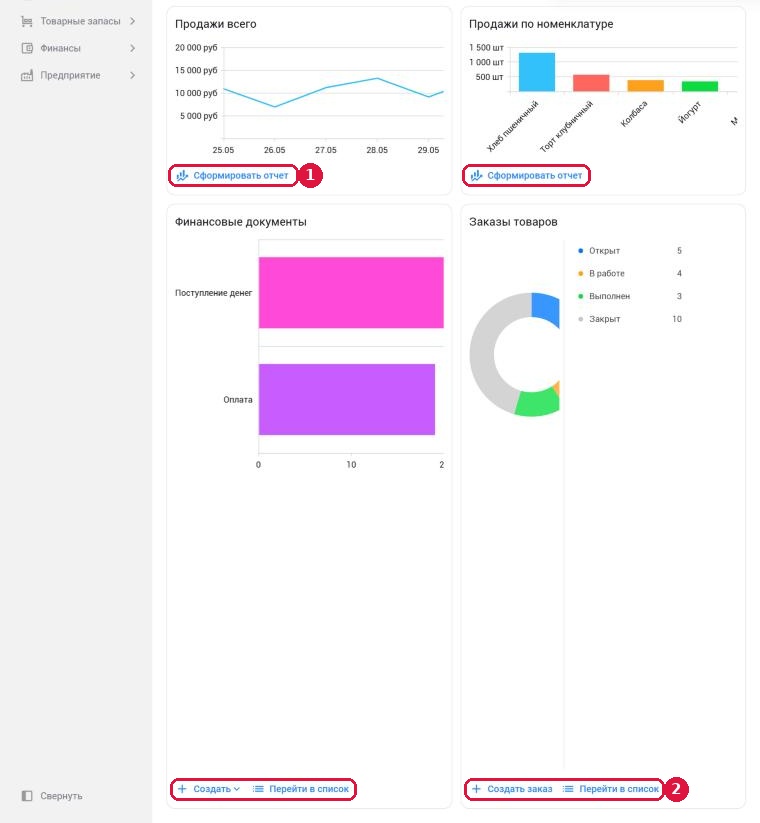 Рис. 1 Начальная страница в интерфейсе «Версия 8.5»: 1 — команда «Сформировать отчет» прямо под графиком; 2 — кнопки «Создать» и «Перейти в список» внутри карточки
Иконки теперь нарисованы векторно. На практике это значит простую вещь: мы увеличили масштаб Windows до 150 % — и ни один значок не превратился в мыльное пятно. На мониторе 4K (около 4000 точек по ширине) картинка тоже остается резкой. Владельцам ноутбуков с экраном 13–14 дюймов пригодится компактный масштаб: строк в списке влезает заметно больше, а мелкий текст все еще читается без прищура.
Настройки внешнего вида: четыре переключателя
Поиграть с внешним видом мы решили первым делом. Нужное окно нашлось в меню на правой панели (значок с полосками) — пункт «Настройки внешнего вида». По соседству живут калькулятор, календарь, настройка главного меню и выбор стартовой страницы.
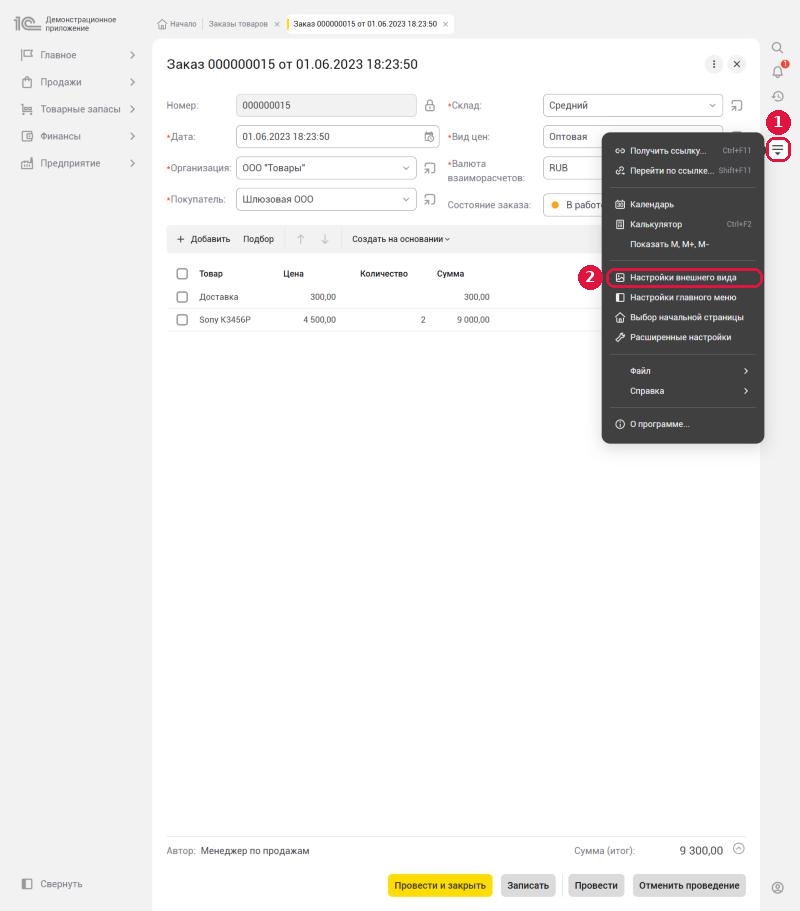 Рис. 2 Меню сервиса: 1 — кнопка вызова меню; 2 — пункт «Настройки внешнего вида»
В самом окне настроек пользователь выбирает четыре вещи. Каждый сотрудник может настроить программу под себя и не зависеть от коллег.
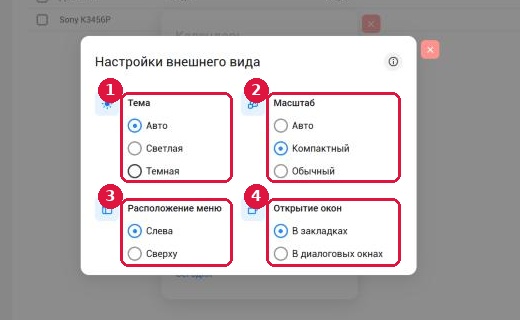 Рис. 3 Окно «Настройки внешнего вида»: 1 — тема; 2 — масштаб; 3 — расположение меню; 4 — способ открытия окон
Вот что можно поменять:
Тема — «Авто», «Светлая» или «Темная».
Масштаб — «Авто», «Компактный» или «Обычный».
Расположение меню — слева или сверху.
Открытие окон — «В закладках» или «В диалоговых окнах».
Светлая и темная тема
Теперь в 1С можно работать с темной темой. В режиме «Авто» программа сама подстраивается под настройки операционной системы (ОС): днем показывает светлое оформление, вечером — темное, если так настроен компьютер.
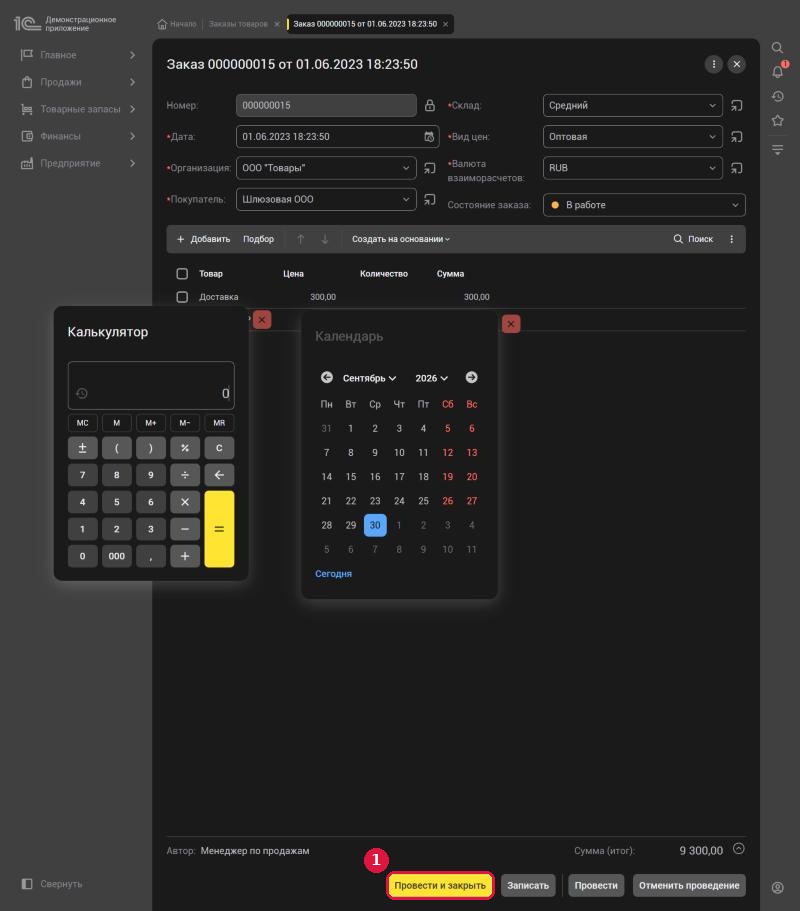 Рис. 4 Темная тема: документ «Заказ», открытые калькулятор и календарь; 1 — фирменный желтый цвет сохранен у главной кнопки «Провести и закрыть»
Обратите внимание: фирменные акцентные цвета в темной теме не исчезли. Желтая кнопка главного действия по-прежнему выделяется, поэтому глаз быстро находит, куда нажать.
Мнение автора
Я думаю, что темную тему особенно ждали бухгалтеры, программисты и кладовщики, которые проводят за программой по 8–10 часов. Меньше яркого белого фона — меньше усталость глаз к концу дня. А тем, кто работает в светлом офисе, удобнее светлая тема. Хорошо, что выбор теперь за пользователем.
Окна в закладках и в диалоговых окнах
Привычный вариант «в закладках» остался. Каждый открытый документ или список появляется новой вкладкой в верхней строке, как в браузере.
Новый вариант — «в диалоговых окнах». Документ открывается поверх списка отдельным окном, а внизу экрана появляется панель со всеми открытыми окнами. Окно можно развернуть, свернуть или закрыть кнопками справа.
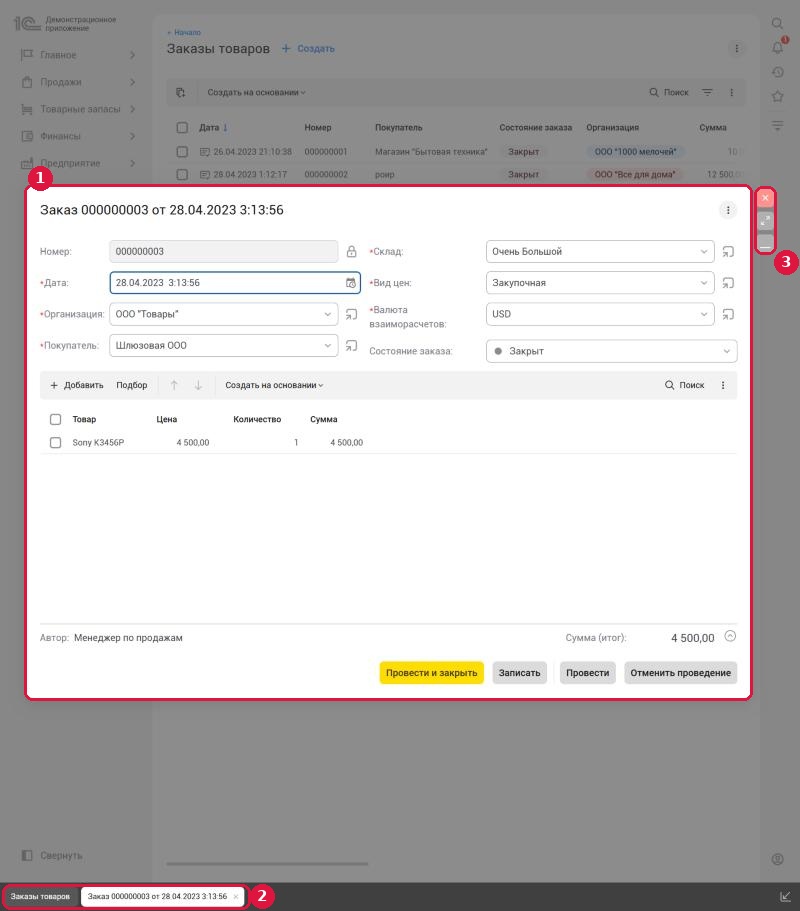 Рис. 5 Режим «В диалоговых окнах»: 1 — документ открыт поверх списка; 2 — панель открытых окон внизу экрана; 3 — кнопки управления окном
Этот режим помогает сфокусироваться на одной задаче. Пользователь видит, из какого списка он открыл документ, а все открытые окна собраны на панели внизу. При переключении режима в демонстрационном приложении программа перезапускается — это стоит учитывать, если меняете настройку в середине рабочего дня.
Мобильный клиент и адаптивность
С телефоном история отдельная. Длинная таблица на экране шириной в ладонь — сомнительное удовольствие, поэтому мобильный клиент умеет показывать ее по-разному: классической сеткой, простым перечнем или стопкой карточек. На смартфоне мы бы выбрали карточки, на планшете оставили бы сетку.
Любопытная деталь: мы открыли ту же демонстрационную ссылку со смартфона, и вместо формы входа сайт предложил поставить программу «1С:Простые продажи 8.5». Найти ее можно в четырех магазинах — App Store, Google Play, RuStore и Huawei AppGallery.
Скачайте мобильное приложение «1С:Простые продажи 8.5»: Apple AppStore; Google Play; RuStore; Huawei AppGallery.
Разработчики мобильных решений тоже не забыты: собрать приложение теперь можно под отечественную «Аврору» и под последние выпуски Android. Для организаций, которые выдают сотрудникам российские смартфоны, это снимает серьезную головную боль.
Как новый интерфейс ускоряет повседневную работу
Хорошая картинка радует первые пять минут. Дальше человек оценивает, сколько раз ему приходится щелкать мышью, чтобы сделать работу. Здесь у «Версии 8.5» тоже есть чем похвастаться.
Навигация и команды рядом с данными
Щелкаем по разделу слева — рядом выезжает панель, где все содержимое раздела поделено на блоки: «Продажи», «Прочее», «Создать», «Отчеты». В углу панели есть лупа. Забыли, где прячется отчет по взаиморасчетам? Набираете пару букв и сразу переходите куда нужно.
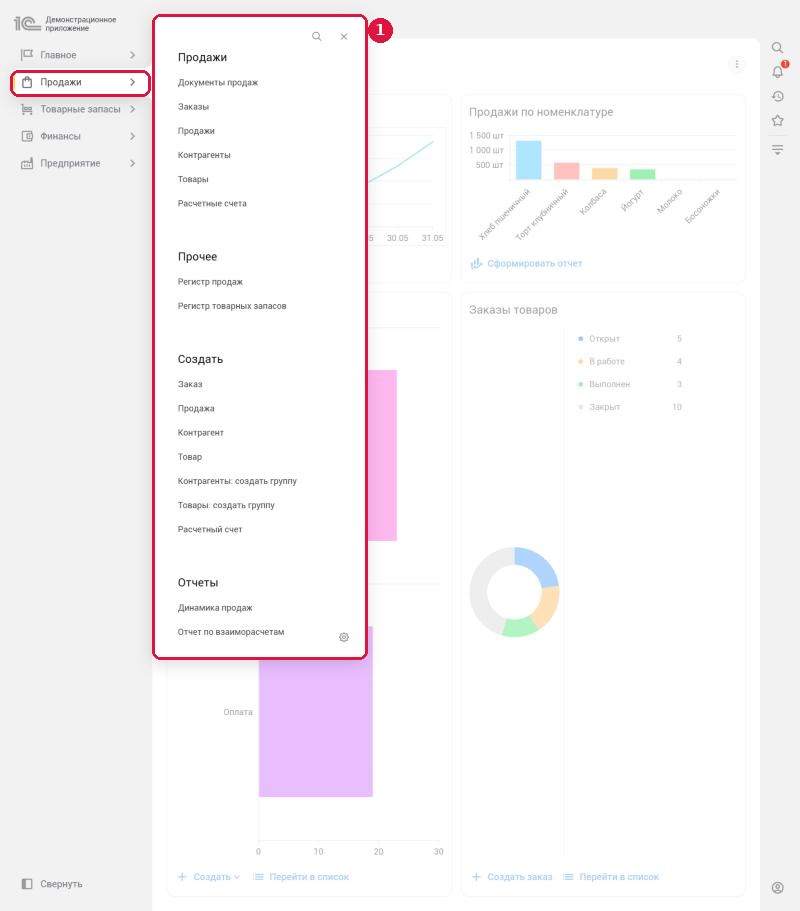 Рис. 6 Панель раздела «Продажи»: 1 — все документы, справочники, команды создания и отчеты раздела на одном экране
Команды расположены ближе к месту использования. Кнопка «Создать» стоит рядом с заголовком списка, а не в общей панели. На начальной странице под каждым графиком есть своя команда: «Сформировать отчет», «Создать заказ», «Перейти в список». Двойных кликов стало заметно меньше — большинство действий доступно по одинарному нажатию.
Работа со списками и таблицами
Списки получили три полезных улучшения. Их хорошо видно на примере журнала заказов.
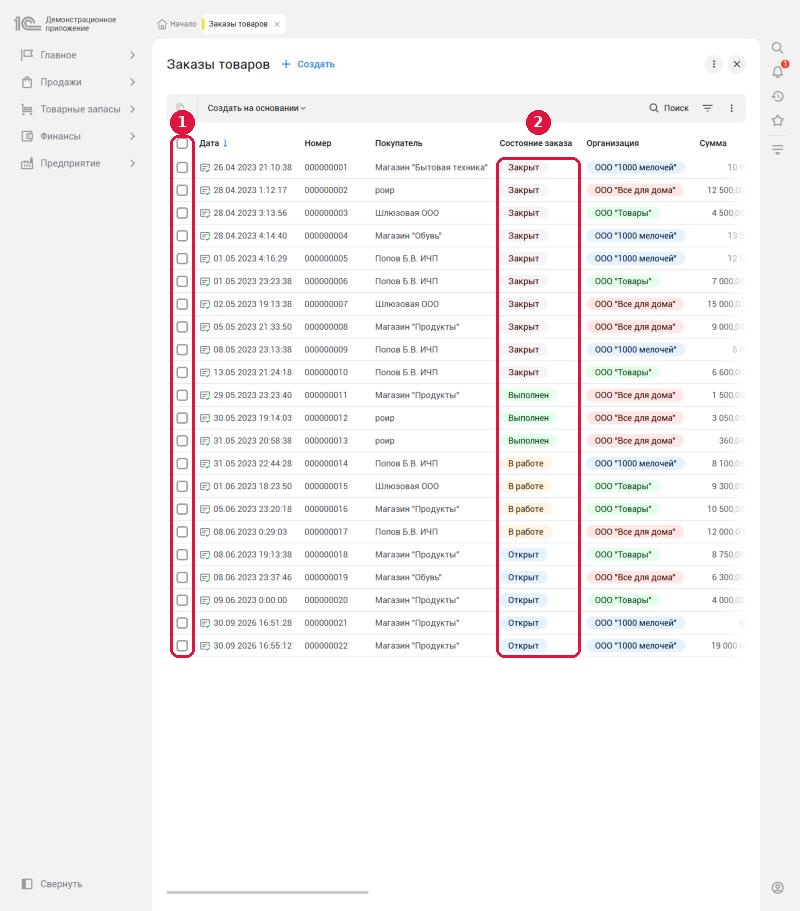 Рис. 7 Список «Заказы товаров»: 1 — флажки для выбора нескольких строк; 2 — цветные бейджи состояния заказа
Что изменилось:
- флажки слева позволяют выделить несколько строк и выполнить групповое действие;
- цветные метки, или бейджи, показывают статус: «Открыт», «В работе», «Выполнен», «Закрыт»;
- организации в списке тоже выделены цветом, поэтому документы разных фирм не путаются;
- ширина колонок подбирается автоматически, а панель множественных действий стала нагляднее.
Мнение автора
Бейджи — самое недооцененное изменение. Менеджер открывает список и за секунду видит, какие заказы висят «в работе». В адаптированных конфигурациях такая подсветка работает сразу, без дополнительной настройки.
Для наглядности — «до» и «после» в одной таблице (табл. 1).
| Что сравниваем | «Такси» (8.3) | «Версия 8.5» |
|---|---|---|
| Тема оформления | Одна, светлая | На выбор: светлая, темная или по системе |
| Масштаб | Один основной | Обычный и компактный |
| Открытие окон | В закладках | В закладках или в диалоговых окнах |
| Иконки | Растровые | Векторные, четкие при любом масштабе |
| Статусы в списках | Текстом | Цветными бейджами |
| Групповой выбор строк | Через Ctrl и Shift | Флажками |
| Мобильные таблицы | Один вид | Таблица, список или карточки |
Что нового для IT-отдела и разработчиков
Под капотом 8.5.1 лежит все, что успели сделать для 8.3.27. Пользователь этого не заметит, а вот системный администратор и программист оценят.
Основные изменения:
- расширения конфигурации стали мощнее — через них можно добавлять больше новых элементов и глубже менять существующие без правки основной конфигурации;
- развито хранилище двоичных данных, в котором лежат файлы и вложения, — появилось больше вариантов размещения;
- в системе взаимодействия стала удобнее видеосвязь и управление локальным распознаванием речи, которое работает без обращения к облаку;
- доработаны средства администрирования кластера серверов и инструменты безопасности;
- PDF-файлы и офисные документы обрабатываются аккуратнее, чем раньше.
Программистам «1С» подготовила подробные рекомендации по адаптации форм. Мы пересказали их простым языком в памятке — скачать ее можно в конце статьи.
Совместимость: как 8.3 и 8.5 уживаются вместе
Любой главбух, услышав слово «обновление», первым делом спрашивает: «А отчетность не слетит?» Спокойно: переезд здесь задуман мягким, без резких движений.
Режимы совместимости интерфейса
Для перехода предусмотрены два промежуточных режима:
- «Такси. Разрешить Версия 8.5» — сотрудник по-прежнему видит знакомые формы, но при желании сам переключается на новые;
- «Версия 8.5. Разрешить Такси» — картина обратная: по умолчанию все в новом облике, а к старому можно вернуться, если что-то не получается.
Секрет в том, что внутри одной конфигурации может лежать сразу пара вариантов каждой формы — старый и новый. Именно поэтому, скажем, свежая «Розница» не заставляет кассиров переучиваться в один день.
Что происходит с данными
Отдельно пересобирать или «перегонять» базу ради 8.5 не нужно. Она открывается в щадящем режиме совместимости, и все проводки, справочники и остатки лежат там же, где лежали. Синхронизация тоже не рвется: кадровики могут спокойно работать на 8.3, пока бухгалтерия уже переехала на 8.5.
Важно! Отключение режима совместимости необратимо меняет структуру метаданных — описания объектов конфигурации. После этого вернуть базу на платформу 8.3 не получится. Делайте этот шаг только тогда, когда все пользователи и все доработки уже работают на 8.5.
Какие типовые конфигурации уже работают на 8.5
Поставить новую платформу — полдела. Свежий облик программа получит, лишь когда «1С» перерисует ее формы. Мы собрали, как с этим обстоят дела у популярных решений к моменту выхода материала (табл. 2).
| Программа | Статус | Комментарий |
|---|---|---|
| «1С:Управление нашей фирмой» (1С:УНФ), ред. 3.0.13 | Адаптирована | Можно выбрать «Такси» или «Версию 8.5» |
| «1С:Розница», ред. 3.0.13 | Адаптирована | Поддерживает оба интерфейса |
| 1С:РМК (рабочее место кассира), ред. 1.1.1 | Адаптирована | Новый интерфейс для кассы |
| «1С:Бухгалтерия предприятия», ред. 3.0 | Запускается на 8.5 в режиме совместимости | Новый интерфейс ожидается ориентировочно к концу 2026 года |
| «1С:Зарплата и управление персоналом» (1С:ЗУП) | Ожидается | Пока работает на 8.3 |
| «1С:ERP Управление предприятием» (ERP — планирование ресурсов предприятия), «1С:Комплексная автоматизация», «1С:Управление торговлей» | Ожидается | Сроки фирма «1С» не объявила |
Совет из практики: перед каждым обновлением открывайте описание релиза. Там прямо написано, умеет ли он работать в новом облике и какую платформу требует как минимум.
Пошаговый план безопасного перехода
Мы рекомендуем переходить в шесть этапов. Такой порядок не останавливает работу компании и позволяет в любой момент откатиться назад — вплоть до последнего шага.
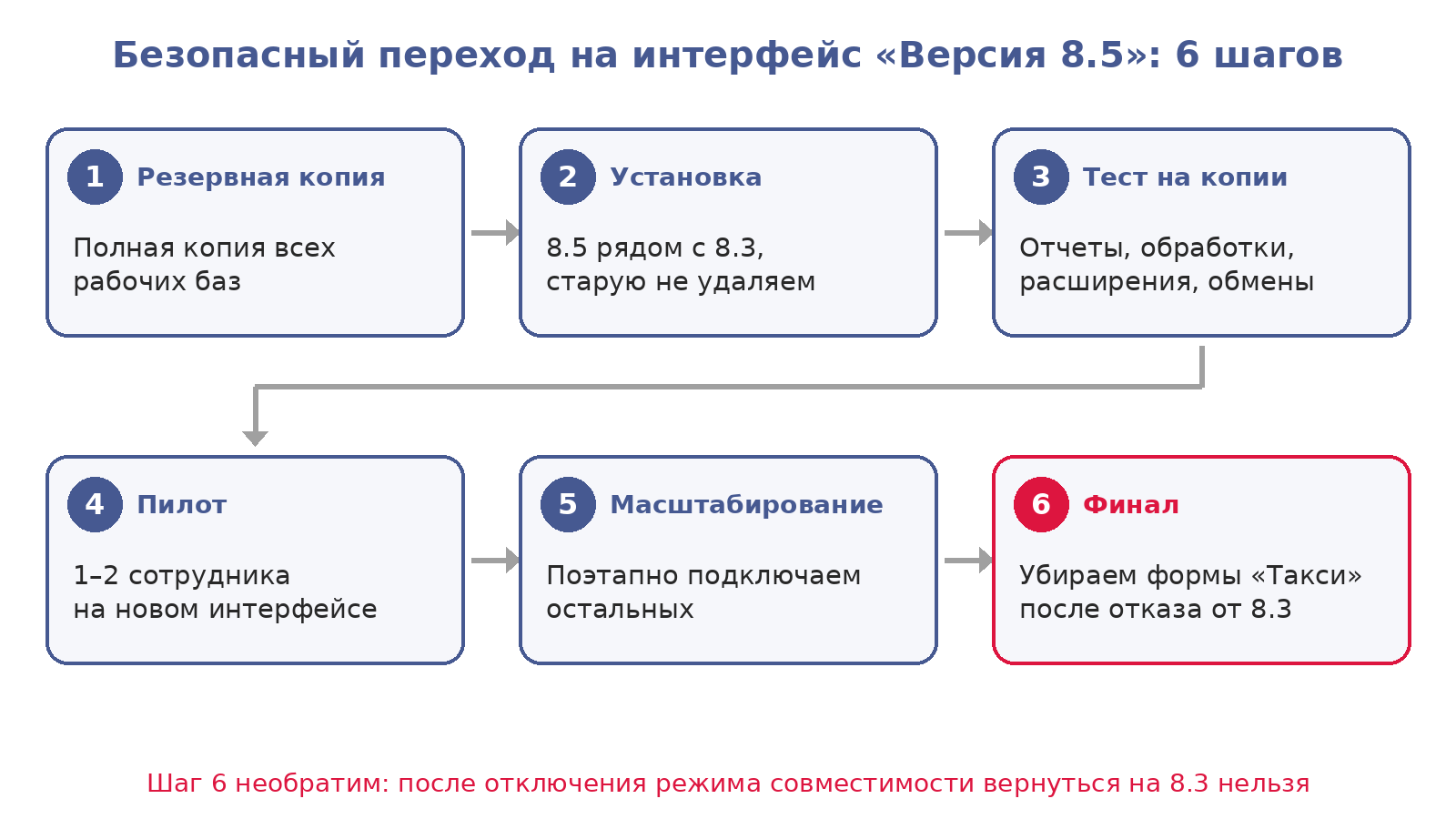 Рис. 8 Схема перехода на интерфейс «Версия 8.5» (составлена автором)
Подробнее по шагам:
Подготовка. Сделайте полную резервную копию всех рабочих баз.
Установка. Поставьте платформу 8.5 рядом с 8.3 — удалять старую версию не нужно.
Тестирование. Запустите копию рабочей базы на 8.5 в режиме совместимости. Проверьте журналы, отчеты, внешние обработки, печатные формы и расширения.
Пилотный запуск. Переведите на новый интерфейс одного-двух сотрудников и соберите обратную связь.
Масштабирование. Подключайте остальных пользователей по отделам.
Финал. Уберите старые формы «Такси» и окончательно переведите конфигурацию в режим «Версия 8.5» — только после полного отказа от 8.3.
Мнение эксперта

|
Орлова Вероника Леонидовна директор Центра Интегрированных Решений (ЦИР) Чаще всего проблемы на новой платформе дают не типовые механизмы, а доработки: самописные отчеты, внешние печатные формы, обработки загрузки из банка. Поэтому третий шаг нельзя пропускать. Лучше потратить день на тест копии, чем неделю на восстановление рабочей базы в период сдачи отчетности. |
Где скачать платформу 8.5 и попробовать новый интерфейс
Ничего не устанавливая, «пощупать» новинку можно за пару минут. Мы так и сделали: открыли ссылку, выбрали на экране входа роль «Менеджер по продажам», нажали «Войти» — и оказались внутри учебной базы с заказами и графиками.
Важно! Посмотреть новый интерфейс можно прямо сейчас — в обычном браузере, без установки и регистрации. Фирма «1С» открыла демонстрационное приложение: выберите роль на экране входа, нажмите «Войти» и работайте с учебными заказами и отчетами.
Попробовать демонстрационное приложение
Если хотите поставить платформу у себя, скачайте тестовую версию 8.5.1 на портале releases.1c.ru — понадобится логин от этого портала.
Кто и на каких условиях получает дистрибутив, написано в регистрационной карточке вашей программы. Если коротко: владельцы базовых версий качают обновления даром. Тем, у кого ПРОФ (профессиональная) или КОРП (корпоративная) версия, без действующего договора 1С:ИТС (информационно-технологического сопровождения) портал файл не отдаст.
Заключение: стоит ли переходить прямо сейчас
Новый интерфейс «Версия 8.5» — самое заметное обновление «1С:Предприятия» за последние годы. Программа стала современнее и удобнее: темная тема, компактный масштаб, диалоговые окна, цветные бейджи и меньше лишних кликов. При этом переход можно делать постепенно, без остановки учета.
Наш вердикт такой:
- познакомиться с новым интерфейсом — да, уже сейчас: проще всего в демонстрационном приложении, без установки;
- перевести на новый интерфейс розницу или 1С:УНФ — можно уже сейчас, конфигурации адаптированы (остальные конфигурации в ближайшее время также будут адаптированы);
- переводить всю бухгалтерию, зарплату или производство — рано, дождитесь официальной адаптации вашей основной конфигурации.
Специалисты компании «1С-Архитектор бизнеса» помогут пройти этот путь спокойно. Если с установкой платформы 8.5 возникают сложности: мы окажем помощь, обучим сотрудников новому интерфейсу и возьмем на себя сопровождение 1С после перехода. Нужна помощь с тестированием или проверкой доработок? Оставьте заявку — и мы проведем переход без остановки бизнес-процессов.
Заказать услугу
Скачайте памятку для перехода
Чтобы вашему IT-отделу или программисту не пришлось разбираться в десятках страниц документации, мы собрали главное в одном файле.
|
PDF
|
Бесплатная памятка «1С-Архитектора бизнеса» Как подготовить конфигурацию к интерфейсу «Версия 8.5» Выжимка из рекомендаций фирмы «1С» простым языком: 10 тем и чек-лист для самопроверки. 11 страниц, формат PDF. Скачать памятку |
Если после чтения памятки останутся вопросы, задайте их нашим специалистам — подскажем, с чего начать именно в вашей конфигурации.
Задать вопрос специалисту
Частые вопросы о платформе 8.5
Нужно ли отдельно покупать платформу 8.5?
Нет. Она распространяется как очередное обновление на привычных условиях: бесплатно для базовых версий и по договору 1С:ИТС для ПРОФ и КОРП.
Можно ли держать на одном компьютере 8.3 и 8.5?
Да. Обе версии устанавливаются параллельно. Каждая база запускается на той платформе, которая указана в ее настройках.
Появится ли новый интерфейс сразу после установки?
Только в адаптированных конфигурациях. Неадаптированная программа откроется в привычном «Такси».
Сохранятся ли мои данные?
Да, если не отключать режим совместимости раньше времени. Перед любыми экспериментами делайте резервную копию.

Профессиональная техническая поддержка для обеспечения работоспособности, актуальности и развития программ «1С».
от 4 200 руб./час подробнее
Комплексная информационная поддержка и сопровождение программ «1С».
от 4 200 руб./час подробнее
Автоматизация продаж, склада и отчетности без ошибок!
от 30 800 руб. подробнее
Объедините производство, финансы, продажи и склад в мощную систему!
от 2 000 000 руб. подробнее
От топ-партнера «1С»: храните, согласовывайте и управляйте документами онлайн без ошибок!
от 600 000 руб. подробнее
 Рассчитать стоимость внедрения