
Складской учет без инвентаризации — это самообман. Даже самая современная учетная система не застрахована от человеческого фактора: кладовщик перепутал наклейку, менеджер пробил не тот артикул, а где-то сработала банальная усадка товара. Программа «1С:Управление торговлей» 11.5 («1С:УТ») считает все идеально, но только до тех пор, пока вы не сверите ее данные с реальностью.
В этой статье мы разберем полный цикл инвентаризации: от приказа до финальной ведомости расхождений, включая работу с ТСД, пересортицу и взыскание недостач с сотрудников.
Вы узнаете:
- Что такое инвентаризация и зачем ее проводить в «1С:УТ»?
- Подготовка к инвентаризации в «1С:Управление торговлей»
- Пошаговый алгоритм проведения в программе
- Оформление результатов: излишки и недостачи
- Особенности инвентаризации в «1С:Управление торговлей»
- Печать документов и отчеты
- Частые проблемы и их решение (FAQ)
Что такое инвентаризация и зачем ее проводить в «1С:УТ»?
В терминах, в «1С:УТ» 11.5, инвентаризация — это не просто проверка наличия коробок на полке, а контрольная сверка данных регистров накопления (в первую очередь, «Товары на складах») с фактическим положением дел. Процесс фиксируется документом «Инвентаризация товаров», который затем формирует проводки и движения по регистрам.
Цели и задачи инвентаризации в торговой компании
Основная цель — обеспечить достоверность учета. Но помимо этого, грамотный руководитель решает и прикладные задачи:
Выявление «мертвых душ». Товар может числиться годами, но по факту его давно списали.
Контроль работы персонала. Выборочные внезапные проверки отлично дисциплинируют кладовщиков.
Оптимизация закупок. Выявив неликвиды, занимающие полезные метры склада, можно принять решение о распродаже.
Анализ краж и потерь. Понять масштаб проблемы по группам товара.
Правовые основы и обязательные сроки проведения
С точки зрения закона, мы опираемся на ФЗ-402 «О бухгалтерском учете» и Положение по ведению бухучета №34н. Обязательная инвентаризация проводится:
- Перед составлением годовой бухгалтерской отчетности (обычно октябрь-декабрь).
- При смене материально-ответственного лица (МОЛ).
- При выявлении фактов хищения или порчи имущества.
- При реорганизации или ликвидации компании.
Также существуют отраслевые приказы. Например, для торгующих продуктами могут быть установлены более частые проверки из-за сроков годности.
Виды инвентаризации: сплошная, выборочная, по складам, по МОЛ
«1С:УТ» 11.5 поддерживает разные форматы проверок. Важно правильно выбрать вид документа еще в настройках системы:
- Сплошная: закрывается склад целиком, пересчитывается все до последнего шурупа. Обычно это годовая инвентаризация.
- Выборочная: проверяется конкретная группа товаров (например, только алкоголь) или определенная ячейка.
- По складам: документ создается в разрезе одной территории хранения.
- По МОЛ: если на одном физическом складе работают разные ответственные лица по секциям, удобно сформировать раздельные ведомости (рис.1).
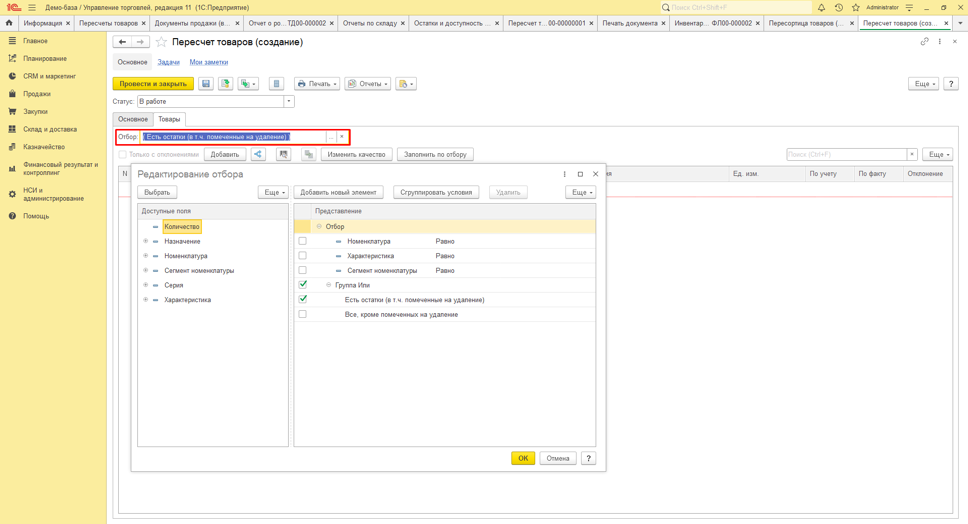 Рис.1. Настройка разреза учета: складской учет по МОЛ позволяет проводить
проверки без остановки всего склада
Рис.1. Настройка разреза учета: складской учет по МОЛ позволяет проводить
проверки без остановки всего склада
Подготовка к инвентаризации в «1С:Управление торговлей»
Грамотная подготовка — это 70% успеха. Нет ничего хуже, чем завести документ и увидеть там «хаос» из-за того, что операторы не внесли первичку.
Шаг 1: Издание приказа в «1С»
До того как пойти на склад, нужно создать легитимную основу. В разделе «Склад и доставка» в журнале «Инвентаризации» есть возможность сформировать приказ.
- Создание документа «Приказ о проведении инвентаризации»: нажимаем кнопку «Создать» — вид документа «Приказ о проведении инвентаризации». Номер программа присвоит автоматически.
- Как указать состав комиссии и объекты проверки: в форме приказа обязательно заполняем таблицу комиссии (минимум три человека). Выбираем из справочника «Сотрудники». Ниже указываем склады и ответственных лиц.
Шаг 2: Получение и распечатка ведомости остатков
Идем в раздел «Склад и доставка» → «Отчеты по складу».
- Как сформировать отчет «Остатки товаров на складах» на дату: устанавливаем дату, на которую планируется инвентаризация. В настройках отчета обязательно используем отбор по складу.
Важный секретный лайфхак: чтобы кладовщики не «угадывали» цифры. В печатной форме описи мы скрываем колонку «Учетное количество». Для этого в настройках печати (кнопка «Еще» — «Настройки») снимаем галочку видимости соответствующего поля.
Подготовка инвентаризационных описей (ИНВ-3) для пересчета: По сути, это и есть будущая опись, но пока с пустыми колонками «Факт» (рис.2).
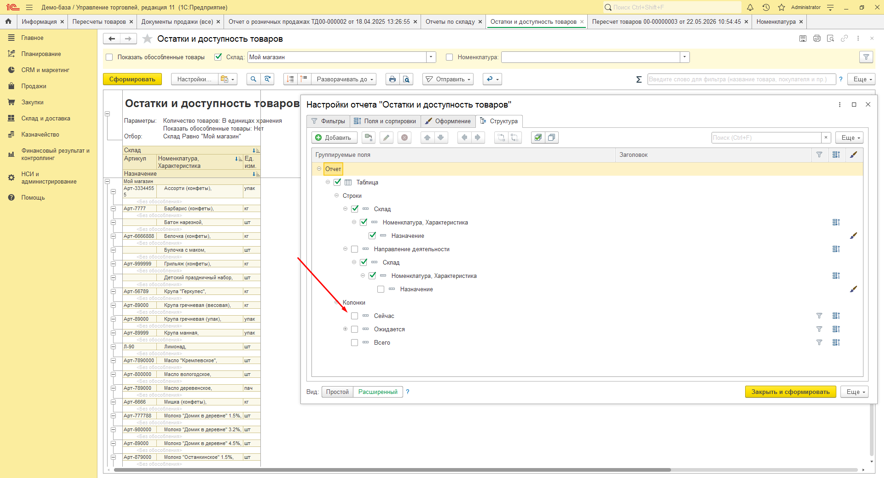 Рис.2. Окно настроек отчета «Остатки товаров». Стрелкой выделена галочка
снятия видимости «Количество».
Рис.2. Окно настроек отчета «Остатки товаров». Стрелкой выделена галочка
снятия видимости «Количество».
Пошаговый алгоритм проведения в программе
Шаг 3: Создание документа «Пересчет товаров»
В этом же разделе создаем документ «Пересчет товаров».
Заполнение шапки: в шапке обязательно заполняем «Склад» и «МОЛ». Если ранее создавался приказ, подвязываем его в поле «Основание».
Автозаполнение таблицы: Нажимаем кнопку «Заполнить» и выбираем вариант «Заполнить по остаткам» (рис.3). Программа «1С» мгновенно подтянет всю номенклатуру, которая по данным учета висит на выбранном складе (включая товар с нулевым количеством, если стояла настройка «Показывать нулевые остатки»).
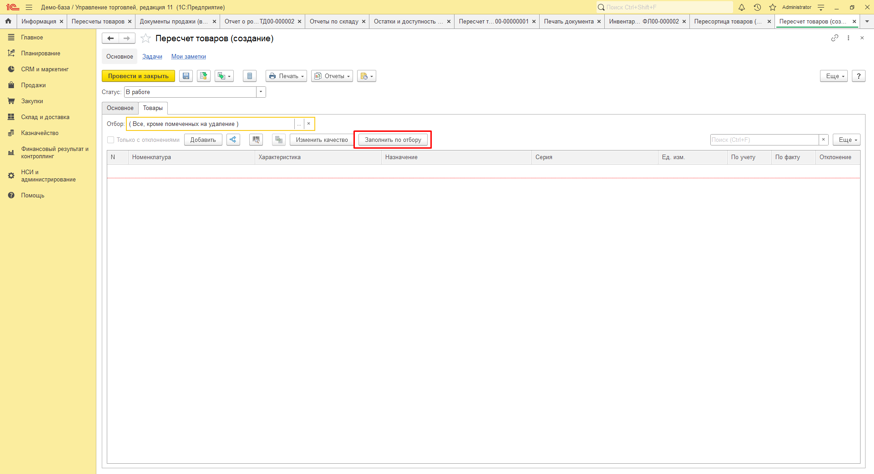 Рис.3. Кнопка «Заполнить по отбору» в документе «Пересчет товаров»
Шаг 4: Внесение фактических данных
Документ создан, но реальные цифры в нем пока равны нулю.
Ручной ввод количества в колонку «Фактическое наличие»: кладовщик вносит данные из листочков пересчета.
Массовое заполнение: если большинство позиций сошлись, можно воспользоваться кнопкой «Еще» — «Заполнить» — «Скопировать учетное количество» и проставить фактические цифры равными учетным. Дальше корректировать только расхождения. Это колоссально экономит время.
Шаг 5: Работа с ТСД
Ручной ввод при сотнях позиций чреват ошибками. Интеграция с терминалом сбора данных (ТСД) — обязательный элемент современной автоматизации.
Настройка обмена между «1С:УТ» 11.5 и ТСД: обычно обмен настраивается через промежуточные файлы (.xml или .csv) или прямые http-сервисы. Важно, чтобы в карточках номенклатуры были заполнены штрихкоды EAN-13 или Code128.
Выгрузка данных для инвентаризации на терминал: в форме документа нажимаем кнопку «Выгрузить в ТСД». Формируется файл со списком товаров, который заливается на терминал.
Загрузка результатов: после сканирования всех коробок файл с фактическими данными кнопкой «Загрузить из ТСД» вставляется обратно в документ. Система сама сопоставит штрихкоды и проставит количество.
Шаг 6: Выявление и анализ расхождений
Как только фактические данные загружены (неважно, руками или с ТСД), программа автоматически заполняет колонку «Отклонение».
Как программа автоматически сверяет остатки: формула простая: Факт – Учет = Отклонение. Если число отрицательное — «минус», если положительное — «плюс».
Чтение ведомости расхождений (ИНВ-19): Это главный диагностический отчет. Он строится из документа по кнопке «Печать» — «Сличительная ведомость (ИНВ-19)». Здесь видны все итоги до зачета пересортицы. Мы рекомендуем сначала изучить именно ИНВ-19, чтобы понять реальный масштаб бедствия в деньгах и позициях (рис.4).
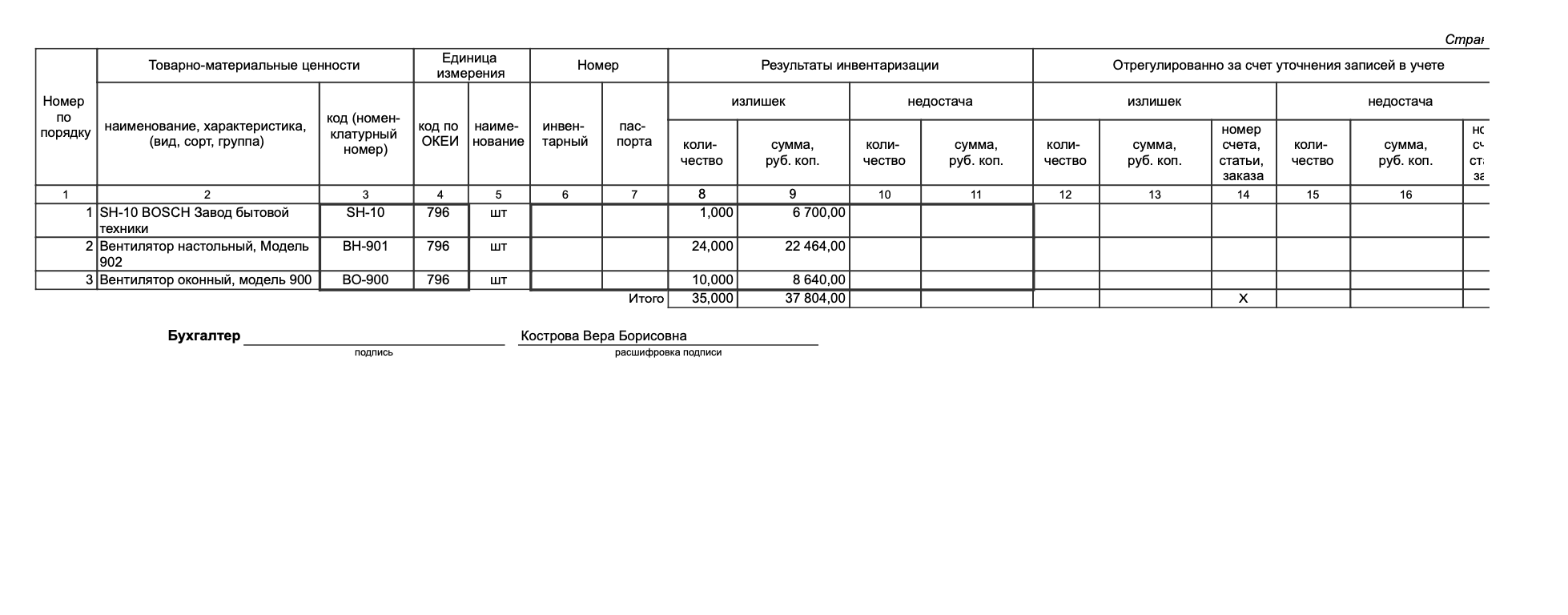 Рис.4. «Сличительная ведомость: сверка книжного и фактического остатка
в денежном выражении
Рис.4. «Сличительная ведомость: сверка книжного и фактического остатка
в денежном выражении
Оформление результатов: излишки и недостачи
Шаг 7: Оприходование излишков
Нашли товар, который не числится в базе? Его необходимо поставить на баланс.
Создание документа «Поступление товаров» из инвентаризации: удобнее всего вводить на основании. В журнале или в самом документе «Инвентаризация» нажимаем кнопку «Создать на основании» → «Поступление товаров». Вид операции автоматически подтянется «Прочие поступления».
Проводки и учетная стоимость излишков в торговле: здесь есть нюанс с оценкой. По законодательству излишки приходуются по рыночной стоимости. В документе нужно вручную проставить актуальную цену закупки или рыночную цену (рис.5). В бухгалтерском учете это формирует доход (обычно на 91 счет).
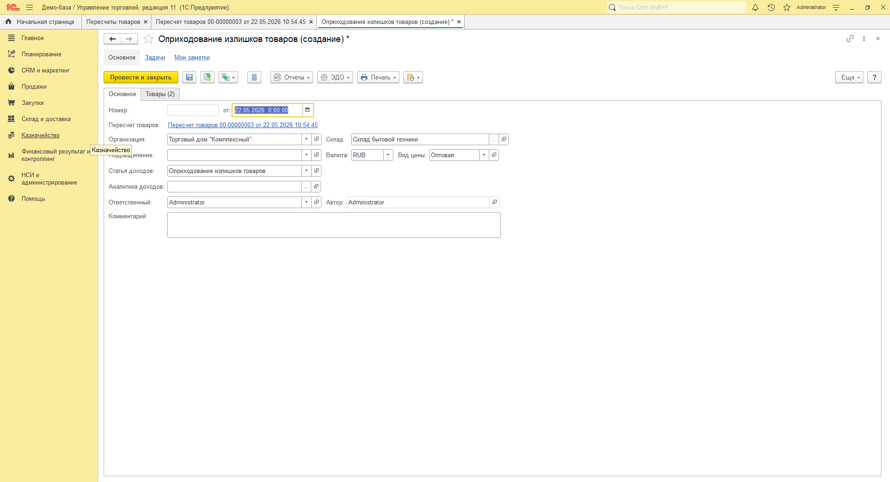 Рис.5. Форма создания документа «Поступление товаров» на основании
инвентаризации. В документе заполнены излишки и указана рыночная стоимость.
Рис.5. Форма создания документа «Поступление товаров» на основании
инвентаризации. В документе заполнены излишки и указана рыночная стоимость.
Шаг 8: Списание выявленной недостачи
С минусами ситуация сложнее и чревата налоговыми последствиями.
Документ «Списание товаров» по результатам инвентаризации (рис.6). Аналогично вводим на основании «Списание товаров». Вид операции может быть «Списание на расходы» или «Порча товаров».
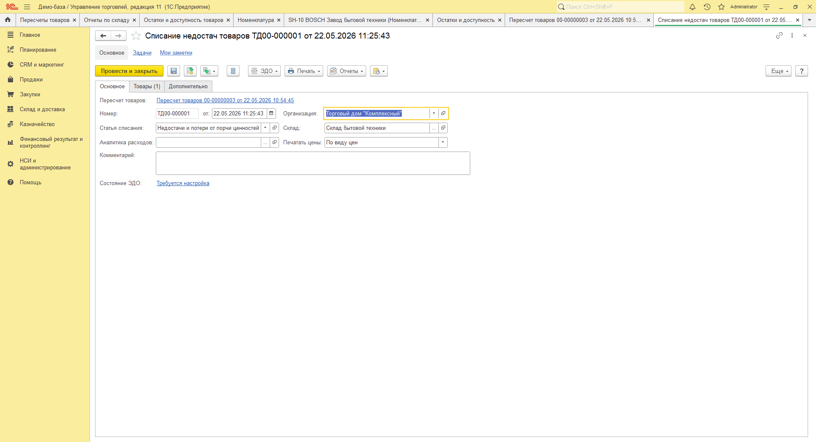 Рис.6. Документ «Списание товаров» с указанием статей расходов.
Распределение недостачи: часть на убыль, часть на виновное лицо.
Рис.6. Документ «Списание товаров» с указанием статей расходов.
Распределение недостачи: часть на убыль, часть на виновное лицо.
Списание в пределах норм естественной убыли: если для товара утверждены нормы усушки, часть недостачи можно списать на издержки обращения, уменьшив налогооблагаемую прибыль. В документе нужно заполнить закладку «Нормы убыли».
Отнесение недостачи на виновное лицо (материальная ответственность): Если норм нет или сумма превышена, ответ держит МОЛ.
- Оформление документа «Взыскание недостачи»: иногда в «1С:УТ» для этого используется документ «Отражение прочих расходов», где в качестве кредитора указывается сотрудник.
- Удержание из заработной платы: на основании данных о долге сотрудника кадровая или зарплатная подсистема формирует удержание. Важно помнить об ограничениях по ТК РФ (не более 20% от зарплаты за раз без решения суда).
Особенности инвентаризации в «1С:Управление торговлей»
Инвентаризация товаров с сериями и сроками годности
Если в настройках номенклатуры включен учет по сериям, при заполнении документа «Инвентаризация» табличная часть потребует развернуть остатки по каждой партии. Это значит, что кладовщик обязан пересчитать не просто «Сыр Российский», а отдельно сыр с датой выпуска 01.03 и отдельно — 25.03. Просрочку нельзя просто пересортировать, ее оформляют актом на списание.
Пересортица: как провести зачет излишков и недостач
Частая ситуация: «Сока яблочного» не хватает 10 упаковок, зато «Сока вишневого» лишних 10. Это пересортица. В типовой «1С:УТ» механизм реализован через обработку «Зачет пересортицы». Вы указываете один товар в излишках, другой в недостаче, и программа приходует и списывает их одновременно, закрывая долги без финансовых потерь (рис.7,8).
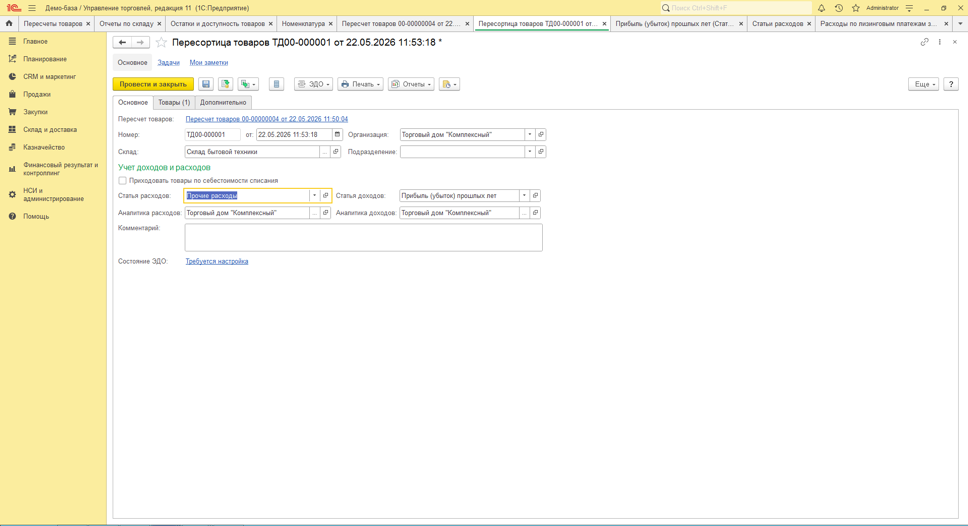 Рис.7. Обработка «Пересортица товаров»
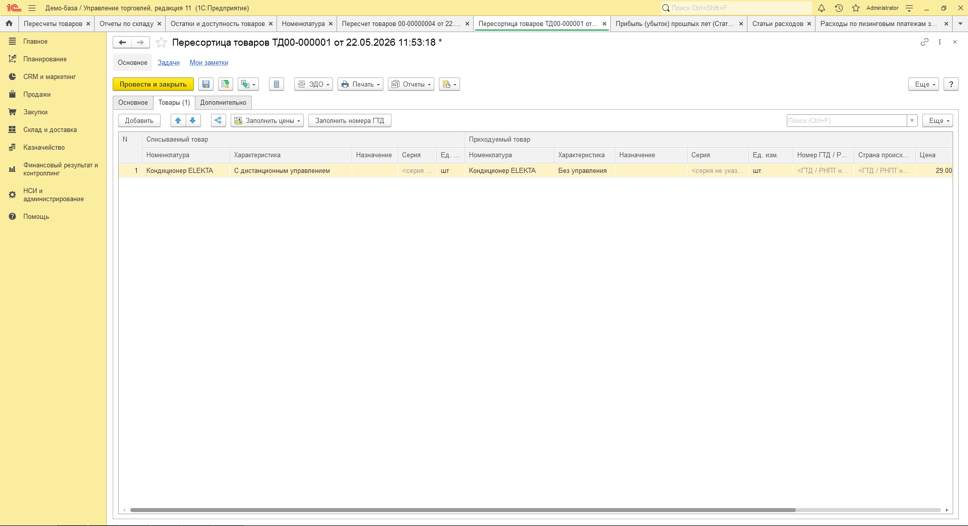 Рис.8. Обработка «Пересортица товаров»
Инвентаризация товаров в обороте (тара, образцы)
Возвратная тара (поддоны, кеги), которая числится за контрагентами или на складе, и рекламные образцы проверяются отдельными документами. Важно не смешивать их с товарной массой.
Проверка номенклатуры с разными единицами измерения
Если товар учитывается в штуках, а фасуется в коробки, перед инвентаризацией все остатки нужно привести к базовой единице хранения. Иначе возникнет иллюзия огромной недостачи или излишков из-за разницы коэффициентов пересчета.
Хотите, чтобы складской учет работал как швейцарские часы? «1С-Архитектор бизнеса» предлагает комплексную автоматизацию торговли: от установки «1С:УТ» «под ключ» до интеграции с маркетплейсами и системами лояльности. Переходите на наш сайт, заказывайте бесплатную консультацию. Мы разработаем план перехода на прозрачный учет без потерь и «дыр» в балансе.
Печать документов и отчеты
Какие формы можно распечатать из «1С:УТ»?
Прямо из документа доступен блок «Печать».
- Инвентаризационная опись (ИНВ-3): чистовик, куда проставляется фактическое наличие.
- Акт результатов (ИНВ-26): финальный протокол комиссии с подписями, содержит решение по итогам.
- Ведомость расхождений (ИНВ-19): сравнительный анализ учетных и фактических данных.
Аналитические отчеты после инвентаризации
- Оборотно-сальдовая ведомость по счету 41: позволяет увидеть, как изменилась стоимость остатков товара на конкретную дату после проведения операций по инвентаризации.
- Детальный отчет по каждому артикулу. Показывает начальный остаток, приход (излишки), расход (недостачу) и конечный остаток.
Частые проблемы и их решение (FAQ)
Почему в документе «Инвентаризация» не отображаются все товары?
Или по ним нет учетного остатка (проверьте, может быть, они лежат на другом складе), или установлен фильтр по группе номенклатуры в шапке документа. Убедитесь, что у вас не установлена функция «Не выводить остатки, по которым нет движений».
Также проверьте статус проведения всех приходный и расходных документов за период — зависшие поставки или приемки товаров могут скрывать сведения об актуальных остатках. Никаких технических блокировок в «1С:УТ» 11.5 для этого нет, это вопрос настроек пользователей.
Как исправить ошибку, если инвентаризация уже проведена?
Проведенный документ править нельзя. Нужно найти созданные на его основании поступления и списания, снять с них отметку проведения (или пометить на удаление), затем скорректировать исходную инвентаризацию и провести цепочку заново.
В сложном случае рекомендуется открыть обработку «Восстановление последовательности расчетов» (раздел «Администрирование» — «Поддержка и обслуживание»). Далее обязательно проверьте права доступа: у бухгалтера должны быть необходимые разрешения на изменение проведенных документов. Предприятие не должно допускать таких прав у рядовых сотрудников — это вопрос политики конфиденциальности учета организации.
Что делать, если не сходятся общие итоги?
Ищите отрицательные остатки, которые были до начала инвентаризации. Система не может списать 5 штук, если в учете числится только 3. Часто помогает обработка «Восстановление последовательности расчетов», но лучше обратиться к специалисту.
Также обратите внимание на размещение товара в ячейках — если один артикул лежит в двух зонах, а в инвентарных описях охвачена только одна, расхождение неизбежно. Проверьте настройку учета по сериями сроки годности: при нехватке одной партии и излишке другой программа не делает автоматический зачет пересортицы без отдельной обработки.
Можно ли провести инвентаризацию части склада или по группе товаров?
Да, это называется выборочная инвентаризация. В документе перед автозаполнением в поле «Отбор» выберите нужную группу номенклатуры или конкретный сегмент ячеек.
Это удобно для ABC-анализа или при реализации новые коллекций, когда нет необходимости закрывать весь склад. Организации с большим объем товаров часто используют прерывания работы основного склада только по определенной категории.
Инвентаризация на нулевую дату: как ввести начальные остатки?
Если вы только начинаете работать в «1С:УТ» и вводите первичный товар, создается документ «Инвентаризация» с датой до начала работы. Все количество ставится в колонку «Факт» при нулевом учете. На основании сразу вводится поступление товаров.
Важно сразу заполнить карточки номенклатуры: указать единицы измерения (упаковки, штуки), штрихкоды для ТСД и ставки НДС. Без этого внедрение системы с самого старта приведет к ошибкам при последующих проверках. Обратитесь к специалистам «1С-Архитектора бизнеса», чтобы получить готовые рекомендации по первоначальной настройке.
Как инвентаризация влияет на управленческий учет, продажи и документооборот компании?
Результаты инвентаризации напрямую влияют на себестоимость товаров и, как следствие, на финансовый результат от продаж. Оприходование излишков увеличивает прибыль (доход), а списание недостачи — уменьшает. В бухгалтерском учете это отражается проводками по счетам 91 («Прочие доходы и расходы») и 94 («Недостачи и потери от порчи ценностей»).
Что означает «суммовом учете» и «партионный учет» применительно к инвентаризации в версии 11.5 по сравнению со старыми версиями (например, 10.3)?
В «1С:УТ» 11.5 по умолчанию используется партионный учет (по каждой партии товара с уникальным номером и сроком годности). Это усложняет инвентаризацию, так как требует пересчета каждой партии отдельно. В версии 10.3 часто использовался суммовой учет (только общая стоимость товара на складе). Преимущество 11.5 — полная прозрачность: вы видите какую именно партию списали или оприходовали. Недостаток — больше затраты времени на подсчет. Решение — использовать ТСД и настроить автоматическое определение серий по штрихкодам.
Как настроить права доступа бухгалтера и других пользователей для работы с инвентаризацией?
Права на изменение и проведение документов задаются в кабинете администратора. Бухгалтеры обычно имеют полный доступ, а рядовым сотрудникам лучше запретить корректировку проведенных инвентаризаций политикой конфиденциальности организации.
Где получить сведения о движении товаров: поставка, приемки, приходный документ?
Все сведения можно найти в отчете «Движения товаров». Там вы увидите статус каждой поставки, дату приемки, номер приходный накладной. Объем данных можно сократить фильтром по складу или номенклатуре. Для просмотра истории нажмите «Открыть» в карточке документа.
Как оформить документооборот и списание забалансовых товаров?
Оформить списание забалансовых ценностей можно отдельным документом «Списание товаров» с признаком «Забаланс». Организации, которые арендуют товары или принимают на ответственное хранение, используют забалансовых счета. Дополнительные условия задаются в учетной политике. Перечень таких товаров часто хранится в отдельной инвентарной описи.
Заметили, что остатки в «1С» «плывут», а инвентаризации только добавляют путаницы? Специалисты «1С-Архитектора бизнеса» проведут аудит вашей учетной базы, найдут причины расхождений и настроят корректный обмен с кассовым ПО и ТСД. Оставьте заявку наконсультацию на 1ab.ru — вернем вашим цифрам точность.
Итоги и рекомендации
Ключевые этапы для успешной инвентаризации
Остановка движения по складу.
Четкий приказ и инструктаж.
Автоматизированный ввод данных (ТСД).
Немедленное оформление результатов.
Как настроить регулярную инвентаризацию для минимизации потерь
Самое эффективное решение — непрерывная инвентаризация с помощью ТСД. Кладовщик в свободное от отгрузок время по заданию сканирует стеллаж за стеллажом. Данные стекаются в документы, не требуя полной остановки склада. ABC-анализ подскажет, какие позиции нужно проверять чаще.
Связь с другими процессами
После закрытия года результаты инвентаризации сверяются с актами сверок с контрагентами. Пересортица и недостачи должны быть учтены при переоценке товаров, чтобы не продавать в убыток то, чего уже нет, и не хранить «воздух».
Сталкиваетесь с хаосом при пересчете склада? Теряете время на ручной ввод цифр? Компания «1С-Архитектор бизнеса» настраивает «1С:Управление торговлей» 11.5 «под ключ»: подключим ТСД, автоматизируем выборочные проверки, научим персонал работать без ошибок. Переходите на наш сайт и записывайтесь на консультацию. Наведем порядок в вашем учете вместе!

Нет постоянного сисадмина и арендуете серверы? Наш сервис для вас! Качество без лишних затрат.
подробнее
Профессиональная техническая поддержка для обеспечения работоспособности, актуальности и развития программ «1С».
от 4 200 руб./час подробнее
Купите программу «1С» сейчас и получите 4 месяца экспертного обслуживания ИТС ПРОФ в подарок.
подробнее
Автоматизация продаж, склада и отчетности без ошибок!
от 30 800 руб. подробнее Рассчитать стоимость внедрения