
В статье мы подробно расскажем, как обновить «1С». Постараемся дать понятную пошаговую инструкцию и комментарии, чтобы вы могли актуализировать вашу программу и платформу до нужной версии самостоятельно и без проблем.
- Зачем обновлять «1С»?
- С чего начать обновление: создаем архив базы данных
- Обновление конфигурации «1С»
- Обновление платформы «1С»
Зачем обновлять «1С»?
Обновлять конфигурацию «1С» необходимо после каждого выхода новой версии — обычно ежемесячно.
Это единственный способ поддерживать базу в актуальном состоянии, работать строго по последним изменениям законодательства России и пользоваться всеми преимуществами современного решения.
Платформу тоже нужно обновлять, но по мере необходимости: если версия устарела, программа сама подскажет, что пора перейти на новую.
— Рекомендации по работе с системой «1С»
Для начала немного теории. Расскажем коротко, зачем обновлять продукты «1С», если кто-то из новых пользователей еще не знает.
Решения «1С» состоят из двух частей: платформы и конфигурации. Конфигурация – это та часть системы «1С», в которой хранятся ваши данные и с которой вы работаете каждый день, внося в нее информацию. Платформа – это основа, без которой невозможна работа конфигураций. Прикладное решение устанавливается на платформу. Конфигураций очень много (например, Бухгалтерия, Зарплата и управление персоналом (ЗУП), Управление торговлей и др.), а платформа одна.
Чаще всего обновления выходят для конфигурации. Как правило, каждый месяц. Платформу также нужно обновлять, но не регулярно, а по мере необходимости. Если ваша версия платформы «1С» совсем устарела, программа сама подскажет и обратит ваше внимание, что пора перейти на новую версию. Обновлять конфигурацию следует после каждого выхода нового обновления. Благодаря обновлениям вы поддерживаете свою базу данных в актуальном состоянии, ведете работу в соответствии с последними изменениями законодательства России, пользуетесь всеми преимуществами современного решения и др.
С чего начать обновление: создаем архив базы данных
Переходим от теории к практике и приступаем непосредственно к обновлению конфигурации «1С».
Важно! Перед обновлением конфигурации обязательно сделайте архивную копию базы данных. Это избавит вас от проблем, возможных ошибок и форс-мажоров. Ваши данные будут защищены от потерь.
Например, если выключится электричество и компьютер погаснет во время обновления, для конфигурации в 90 % случаев это не пройдет бесследно. Имея архивную копию до начала обновления, вы сможете просто и быстро восстановить ее. У вас будет та же конфигурация, которая была до обновления и без ошибок.
Итак, создаем архивную копию вашей базы «1С»:
- Открываем «Конфигуратор». Все операции по доработке или обновлению конфигурации, как правило, ведутся через «Конфигуратор». Хотя, стоит заметить, что обновить конфигурацию можно и через «1С:Предприятие», но в этом случае процесс будет происходить в автоматическом режиме и немного дольше обычного. Здесь мы покажем способо, как обновить «1С» через «Конфигуратор»;
- Запускаем «Конфигуратор»: щелкаем по желтому ярлыку «1С» на вашем рабочем столе и выбираем режим
запуска «Конфигуратор» (рис.1);
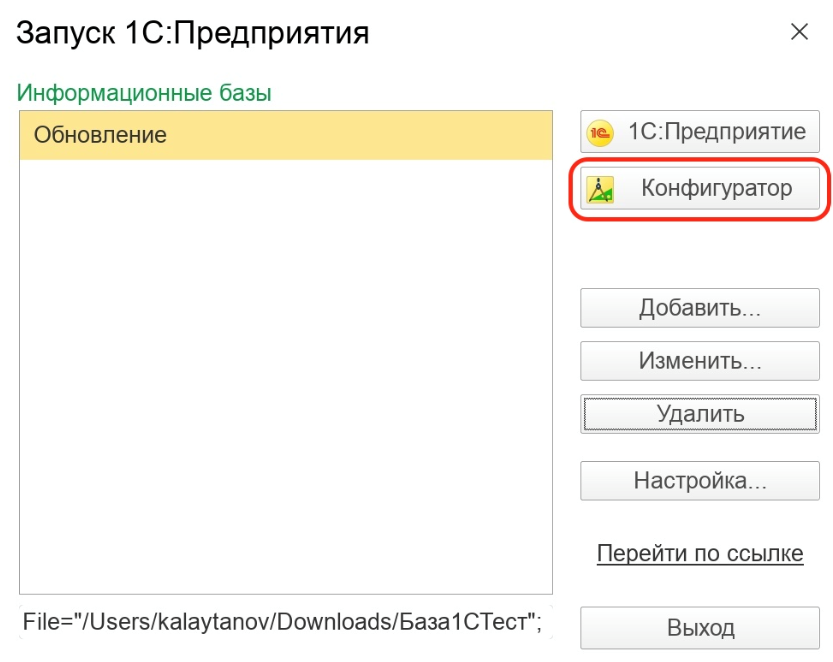 Рис.1. Запуск «1С:Предприятия» в режиме «Конфигуратор»
- Если на вашей базе «1С» установлен пароль, необходимо его ввести. После открытия «Конфигуратора»
вы увидите такое окно (рис.2);
 Рис.2. Окно запуска «Конфигуратора»
- Создаем архивную копию базы:чтотбы это сделать, заходим в раздел «Администрирование – «Выгрузить информационную
базу» (рис.3);
 Рис.3. Выгрузка информационной базы «1С»
- Выбираем программную папку для хранения архива, например, создаем папку «Архив 1С». Название файла можно
изменить по вашему усмотрению вручную, в нашем случае это название конфигурации и дата (рис.4);
 Рис.4. Создание папки для хранения архива «1С»
- Нажимаем кнопку «Сохранить». После сохранения архива в указанной папке будет создан файл с именем, который вы указали. «1С»должен выдать информационное окно о том, что архив создан. Теперь можно переходить к следующему этапу.
Прежде чем начать обновление конфигурации, нужно скачать сам файл обновления.
Как распаковать и скачать обновление конфигурации «1С» при наличии подписки ИТС?
- Открываем сайт портала ИТС, вводим ваш логин и пароль, заходим в раздел «1С:Обновление
программ» (рис.5);
 Рис.5.Обновление программ на портале ИТС
- Далее переходим в раздел «Скачать обновление программ» (рис.6);
 Рис.6. Раздел «Скачать обновление программ» на официальном сайте ИТС
- Ищем нужную конфигурацию «1С», которую требуется обновить. В нашем случае это «Бухгалтерия
предприятия, редакция 3.0» (рис.7);
 Рис.7. Поиск конфигурации для скачивания обновления
на портале ИТС
Рис.7. Поиск конфигурации для скачивания обновления
на портале ИТС
- Ищем вариант последнее обновление. В нашем случае это 3.0.108.31. Справа в столбце «Обновление
версии» указано, с какого релиза вы можете обновиться на релиз 3.0.108.31. С конфигурацией
«1С:Бухгалтерия» 3.0 с этим строго, обновить версию вы можете только на ту, которая будет указана
в этом описании. Если у вас более старый релиз, то найдите тот релиз, в описании которого есть номер
вашей текущей версии конфигурации. Наш текущий релиз ¬– 105.45, он есть в списке, поэтому мы можем
скачать файл и начать обновление (рис.8);
 Рис.8. Обновление версии программы «1С»
- Посмотреть, какой релиз у вас установлен сейчас, можно в меню «Справка – О программе». После
слова «Конфигурация» в скобках будет указан номер текущей версии конфигурации. На рисунке видно,
что у нас сейчас установлены версия платформы 8.3.20.1674 и релиз конфигурации 3.0.105.45
(рис.9)
 Рис.9. Справка «О программе»
- Перейдя в нужный вам релиз обновления, вы увидите следующую информацию (рис.10);
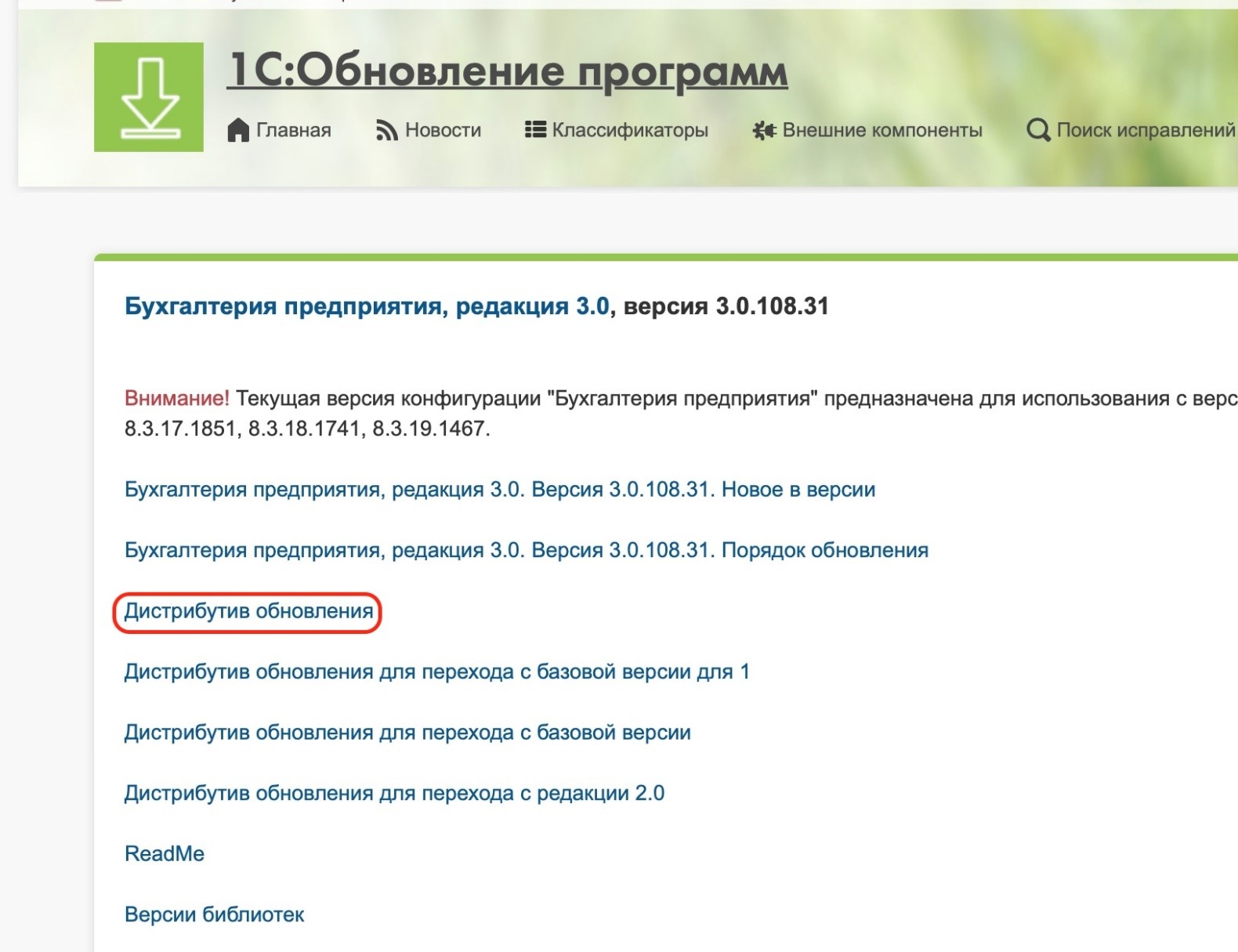 Рис.10. Выбор дистрибутива обновления «1С» для скачивания
- Далее переходим в раздел «Дистрибутив обновления». Скачиваем файл по любой из ссылок
(рис.11)
 Рис.11. Скачивание дистрибутива обновления «1С»
- После скачивания переходим в папку, где лежит скачанный файл. В нашем случае это «Загрузки». Щелкнув на файле правой кнопкой, распаковываем обновление;
- Вы увидите папку с таким списком файлов (рис.12), запускаем файл setup.exe;
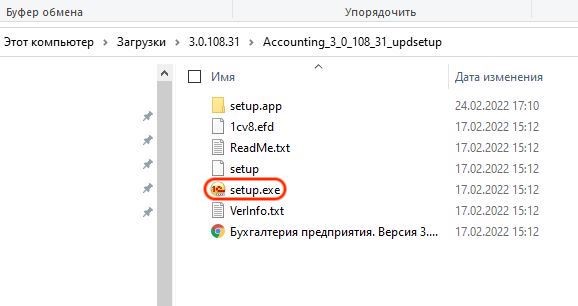 Рис.12. Список файлов обновления
- Жмем «Далее» (рис.13);
 Рис.13. Установка конфигурации «1С»
- Выбираем папку, в которую требуется распаковать обновление. Рекомендуем создать папку «1С»
и складывать все обновления в нее (рис.14);
 Рис.14. Создание папки для установки обновления
- Жмем «Готово» (рис.15);
 Рис.15.Завершение установки конфигурации
Обновление конфигурации «1С»
- Возвращаемся в конфигуратор. Архив у вас уже создан, смело начинайте обновление «1С». Чтобы выполнить обновление конфигурации, выберите меню: «Конфигурация–Поддержка–Обновить конфигурацию» (рис.16);
 Рис.16. Вид формы для обновления конфигурации «1С»
- После выполненных действий появится следующее окно (рис.17)
 Рис.17. Обновление «1С»
- На этом этапе у вас есть два основных пути: в первом случае программа сама найдет актуальные обновления, во втором – вы сначала скачиваете обновления с портала ИТС и, выбрав второй пункт, указываем файл напрямую;
- Нажмите «Далее» и из ранее созданной папки «1С», в которую вы распаковали обновление «1С»,
выберите один единственный доступный вам файл, путь к файлу показан на рисунке ниже
(рис.18).
У вас путь будет такой же, если вы создали папку «1С» в корневом разделе вашего диска С. Если нет, то найдите папку, в которую вы распаковали архив обновления, в ней будет папка «1С», далее папка Accounting, далее папка 3_0_108_31. В ней вы и найдете файл обновления 1cv8.cfu;
 Рис.18. Выбор файла обновления «1С»
- Нажмите «Готово». Отобразится информационное окно, нажмите «Продолжить обновление». Далее
программа покажет, с какого релиза и на какой она обновит конфигурацию. В нашем случае это:
релиз 3.0.105.45 на релиз 3.0.108.31. Жмем «ОК» (рис.19);
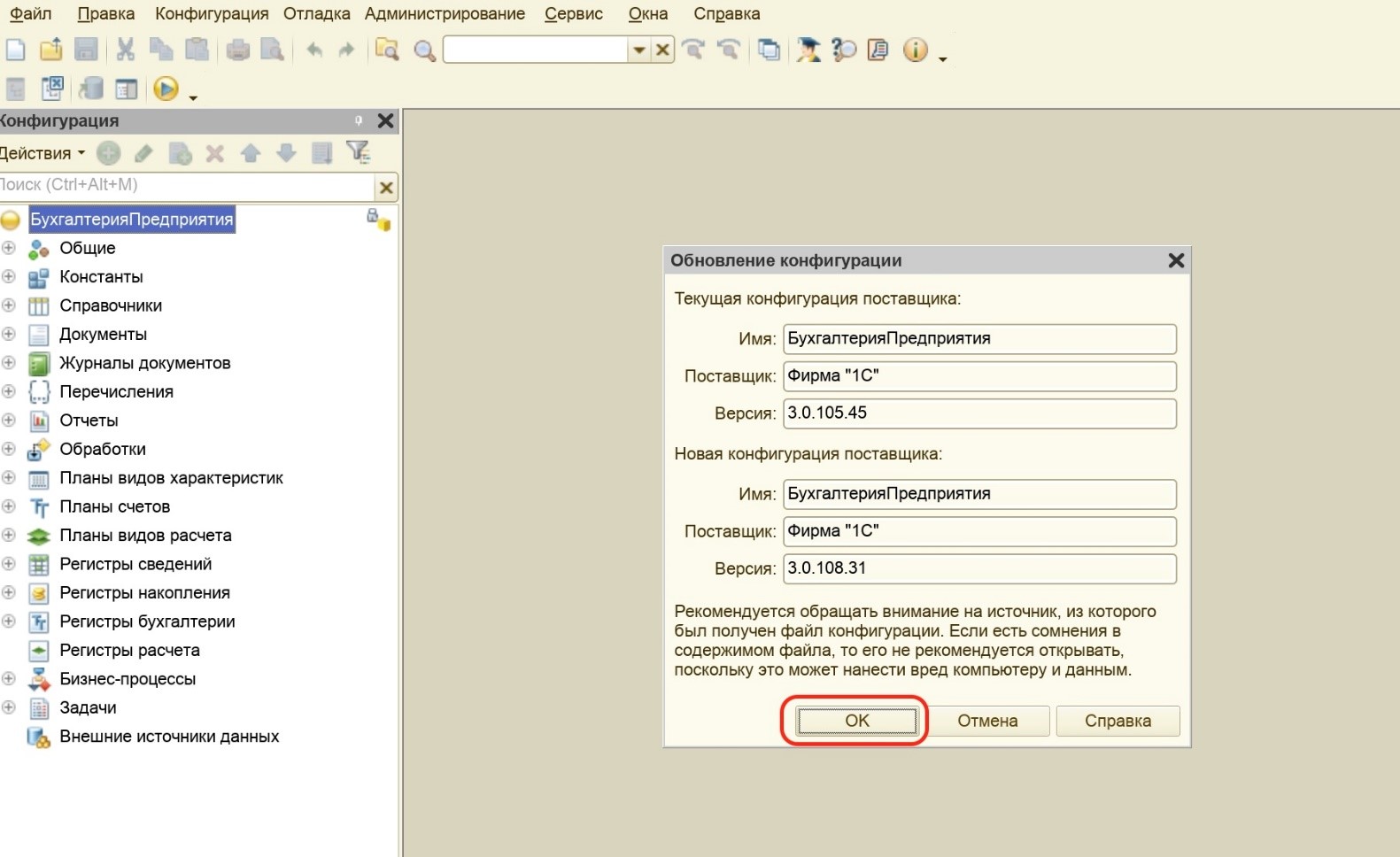 Рис.19. Обновление конфигурации «1С»
- Начинается процесс обновления, в левом нижнем углу вы увидите статус обновления
(рис.20);
 Рис.20. Статус обновления «1С»
- Далее после загрузки данных в конфигурацию вам будет предложено обновить базу данных,
нажимаем «Да» (рис.21);
 Рис.21. Сообщение конфигуратора о завершении обновления «1С»
- Все это проходит в автоматическом режиме. Если в конфигурации нет никаких ошибок или дополнительных доработок (шаблонов, документов и др.),, то обновление пройдет без проблем. Если что-то пойдет не так, программа после проверки напишет о возможных ошибках;
Если ваша «1С» нетиповая (доработанная) и вы не уверены в том, как пройдет обновление «1С», рекомендуем обратиться за помощью в нашу компанию. Обновления «1С», настройка, доработка, исправление ошибок и другие услуги возможны как удаленно, так и с выездом специалиста в ваш офис. Вам всегда будет оказана быстрая и квалифицированная помощь и поддержка по любым техническим вопросам.
- В нашем случае проблем не возникло. Программа последний раз перед обновлением показывает,
какие разные изменения будут внесены в конфигурацию с этим релизом обновления (изменить это нельзя,
это информационное окно, также здесь будут показываться ошибки, если они есть). Нажимаем
«Принять» (рис.22);
Бывает, что кнопка «Принять» недоступна для нажатия. В этом случае вам нужно обратиться к программисту по «1С» организации. Рис.22. Изменения в конфигурации при обновлении «1С»
- После того, как программа закончит обновление, запускаем «1С» в режиме «Предприятие»
(рис.23);
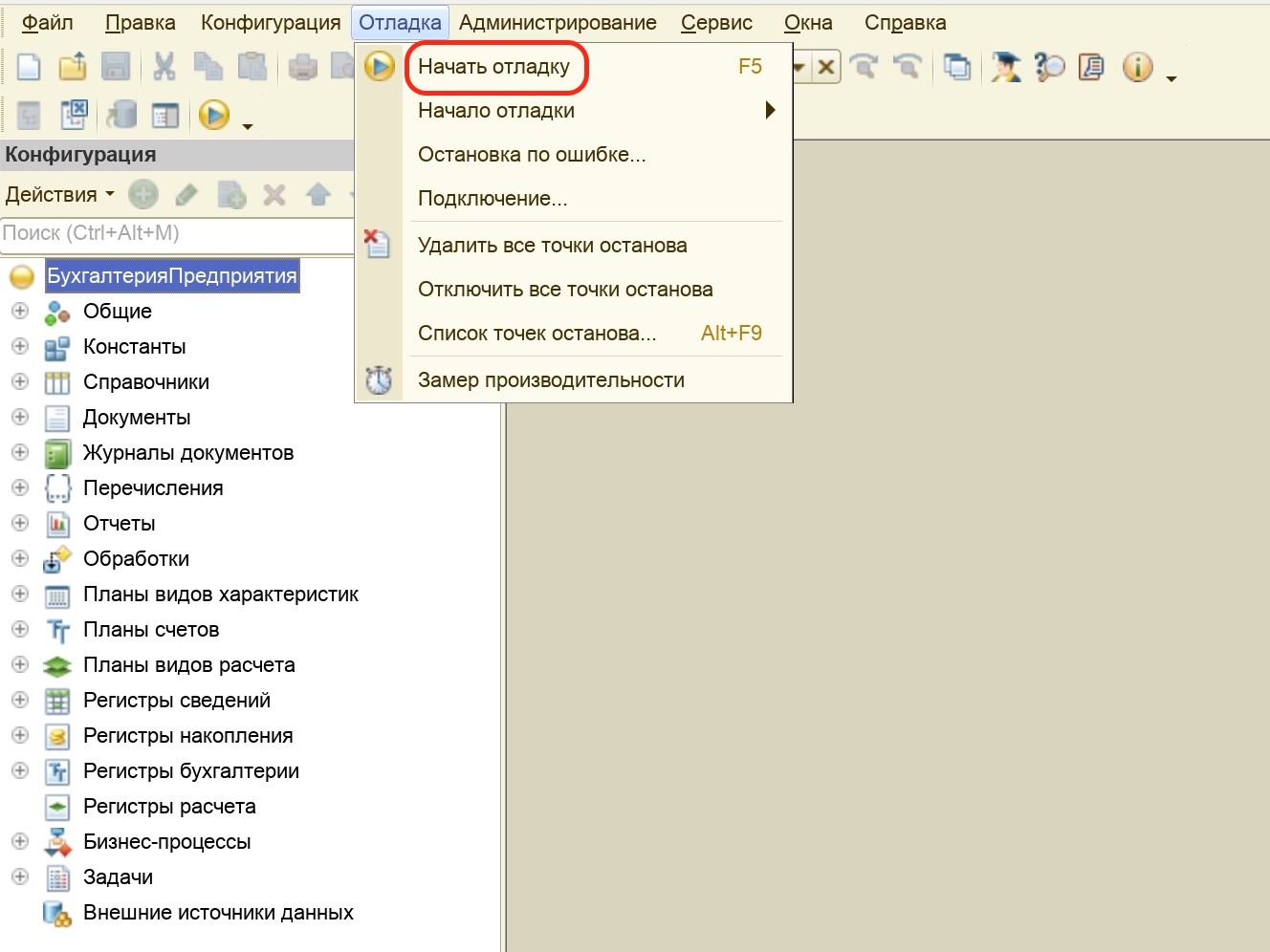 Рис.23. Завершение обновления «1С»
- Откроется программа «1С», подтверждаем легальность получения обновлений, установив галочку
(рис.24);
 Рис.24. Установка галочек при обновлении «1С»
- Программа продолжит в автоматическом режиме проводить обновление конфигурации. Ждем, когда
прогресс дойдет до 100%, программа откроет окна с информацией об обновлении. Этот тип процесс может
занять длительное время, это зависит от того, насколько много данных в конфигурации
(рис.25);
 Рис.25. Обновление версии программы «1С»
- На этом конфигурацию можно считать обновленной. Для просмотра информации о новой версии вызываем
справку о программе (рис.26);
 Рис.26. Справка о программе «1С»
Что мы здесь видим? После надписи «Конфигурация» вы увидите название вашей конфигурации и релиз, который сейчас установлен. В нашем случае это 3.0.108.31. В самом верху после надписи «1С:Предприятие» вы увидите версию установленной платформы «1С». Платформу мы обновим далее.
Еще раз напомним, в версии 3.0 конфигурация «1С:Бухгалтерия» обновляется только последовательно. Это значит, что с очень старого релиза приложения «перепрыгнуть» и обновить сразу на новый релиз не получится. Если в описании конфигурации нет номера установленной у вас конфигурации, нужно будет скачивать требуемые обновления последовательно. Следующий этап – обновление платформы «1С».
Обновление платформы «1С»
Обновление платформы в отличие от конфигурации проходит быстро. Обновить ее можно сразу на последнюю версию:
- Заходим на сайт ИТС, находим в уже знакомый нам раздел «Обновление программ»;
- Далее заходим в раздел «Скачать обновление программ»;
- Переходим в раздел «Технологическая платформа 8.3» (рис.27);
 Рис.27. Раздел «Скачать обновление программ»
- Выбираем последнюю версию платформы, на текущий момент фирмой «1С» выпущен релиз – 8.3.20.1710 (рис.28);
 Рис.28. Выбор актуальной версии платформы «1С»
- Если вы работаете на ОС Windows, вам нужно смотреть раздел «Технологическая платформа 1С:Предприятия
для Windows» (рис.29);
 Рис.29. Выбор обновления для ОС Windows
- Скачиваем дистрибутив поставки;
- Распаковываем и устанавливаем платформу, запустив файл setup.exe (рис.30);
 Рис.30. Папка с файлами для обновления платформы «1С»
- Жмем кнопку «Далее» несколько раз, все переключатели оставляем так, как предлагает нам программа
установки (рис.31,32,33);
 Рис.31. Установщик платформы «1С»
 Рис.32. Установщик платформы «1С»
 Рис.33. Установщик платформы «1С»
- Вы можете только изменить язык на «Русский», более ничего менять не нужно. Нажимаем кнопку «Установить»;
- Идет установка платформы «1С» (рис.34);
 Рис.34. Процесс установки платформы «1С»
- Windows может запросить разрешение на установку программы, разрешаем ей это;
- На последнем этапе снимаем галку «Установить драйвер аппаратных ключей защиты», как правило,
они уже установлены и переустанавливать сервисы их не нужно. Если ключ электронный, то этот драйвер нам
вообще не понадобится. Жмем «Далее» (рис.35);
 Рис.35. Завершение обновления «1С»
- Нажмите «Готово» (рис.36).
 Рис.36. Завершение обновления платформы «1С»
Поздравляем! Вы полностью обновили вашу «1С»: как конфигурацию, так и платформу. Рисунок ниже вам это демонстрирует в полной мере (рис. 37). Напоминаем, что релиз конфигурации пишется после слова «Конфигурация», релиз платформы – после слова «1С:Предприятие».
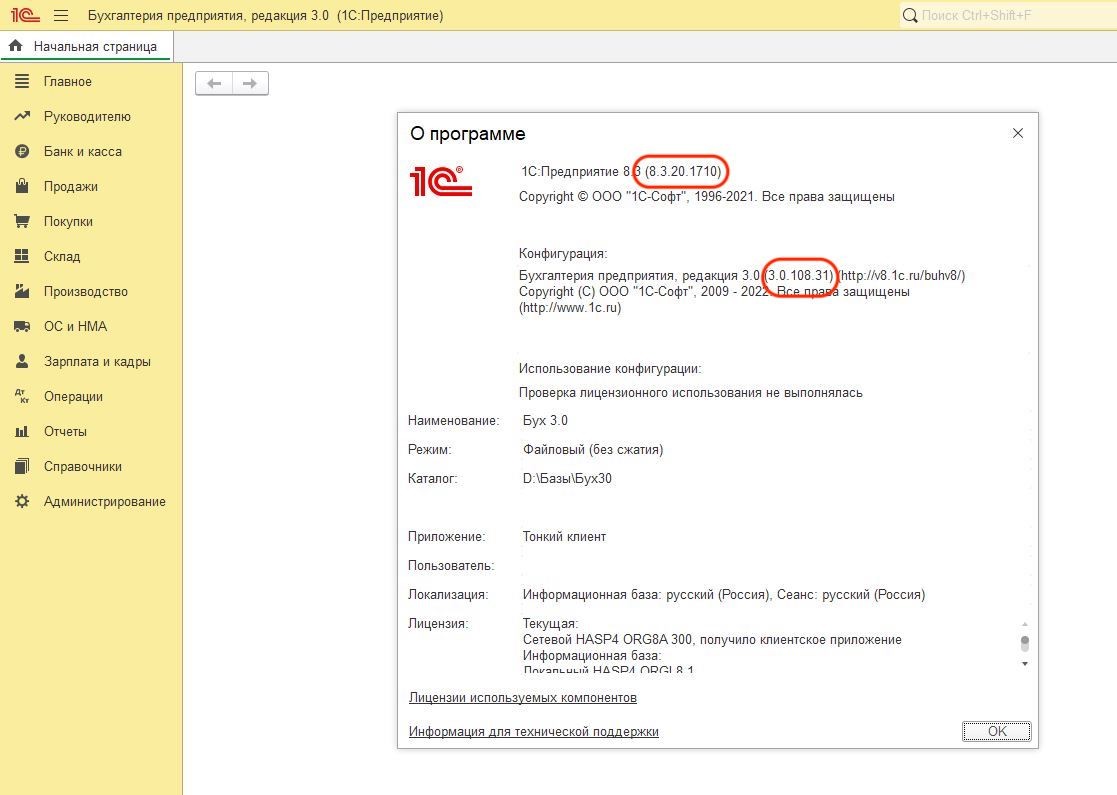 Рис.36. Отчет «О программе «1С»
Вопросы и ответы по обновлению «1С»
Нужно ли делать резервную копию базы перед обновлением «1С»? И если да, то как правильно ее создать?
Да, резервная копия обязательна. Для файловой версии достаточно скопировать папку с базой. Для клиент-серверной используйте штатные средства СУБД или встроенную выгрузку через «Администрирование» – «Выгрузить информационную базу».
Что делать, если в процессе обновления «1С» возникла ошибка «Не удалось заблокировать базу данных»?
Убедитесь, что все пользователи вышли из программы, включая фоновые задания. Проверьте, нет ли зависших сеансов через консоль администратора или через список сеансов в режиме «1С:Предприятие» под пользователем с правами администратора.
Можно ли обновить конфигурацию «1С», если у меня сильно измененная (нетиповая) версия?
Да, но обновление выполняется в режиме сравнения и объединения через конфигуратор. Сначала сравните основную конфигурацию с поставщиком, затем перенесите нужные изменения вручную или автоматически, контролируя конфликты.
Как обновить «1С», если Интернет отсутствует или сильно ограничен?
Загрузите дистрибутив обновления с другого компьютера с сайта «1С» или из ИТС, перенесите его на флешке или диске. Затем используйте файл .cfu или .cf через конфигуратор – пункт «Конфигурация – Поддержка – Обновить конфигурацию» с указанием локального пути.
Зачем обновлять платформу «1С», если конфигурация уже свежая?
Новая платформа может дать прирост производительности, исправить критические уязвимости и ошибки самого механизма работы, а также обеспечить совместимость с современным ПО и операционными системами. Без нее некоторые функции свежей конфигурации могут работать некорректно.
Как обновить сразу несколько баз «1С» на одном сервере, чтобы не делать операцию для каждой вручную?
Используйте групповое обновление через инструмент «Обновление информационных баз» (входит в поставку платформы). Укажите список баз, путь к шаблону обновления и запустите обработку в пакетном режиме – программа последовательно обновит все базы.
Что делать, если после обновления «1С» перестали открываться отчеты или формы?
Обычно это связано с кэшем метаданных. Попробуйте запустить базу с параметром /ClearCache, удалить папки с кэшем вручную или выполнить «Тестирование и исправление» информационной базы с опцией переиндексации и сжатия таблиц.
Нужно ли обновлять «1С», если я использую только «Зарплату и управление персоналом» и законодательство в моей сфере не менялось?
Обновление все равно рекомендуется, так как в релизах исправляются ошибки расчетов, налогов и отчетности, которые могут проявляться не сразу. Кроме того, меняются формы сдачи отчетности и алгоритмы даже при отсутствии явных правок в законах.
Как проверить, что обновление «1С» прошло успешно и не нарушило учет?
Выполните контрольные сверки: сформируйте ключевые отчеты (ОСВ, книгу покупок/продаж, расчетные листки), проверьте проводки по нескольким типовым операциям, запустите экспресс-проверку учета через встроенную обработку «Проверка базы данных».
Можно ли откатить обновление «1С», если новая версия работает нестабильно?
Откат возможен только из предварительно созданной резервной копии. Восстановите базу из бэкапа. Если бэкапа нет, а обновление уже применено, штатных средств отката у «1С» нет – потребуется восстанавливать данные из неполных копий или через техподдержку.
Как обновить «1С» в режиме «1С:Предприятие» без доступа к конфигуратору?
Для этого используется автоматическое обновление через интернет-поддержку или через обработку «Обновление конфигурации» из раздела «Администрирование». Пользователю нужны права на обновление, а сама процедура запускается в фоновом режиме.
Что означают номера версий в обновлениях «1С», и как понять, какое обновление ставить следующее?
Номер имеет вид «3.0.123.45» – первые три числа отвечают за крупные версии конфигурации, четвертое – за релиз. Обновления устанавливаются последовательно, нельзя перепрыгнуть через релиз, если в описании не указано иное. Проверьте текущий релиз и качайте следующий по порядку.
Как обновить «1С», если база находится на SQL-сервере, а у меня нет прямого доступа к серверу?
Попросите администратора СУБД предоставить учетную запись с правами на изменение структуры базы данных. Само обновление запускается с клиентского компьютера, но пользователь должен иметь права на создание таблиц и процедур – обычно это требует роли ddladmin или db_owner.
Почему после обновления «1С» увеличился размер базы данных, и это нормально?
Да, это нормально. В процессе обновления могут добавляться новые регистры, реквизиты, индексы и исторические данные. Иногда временные таблицы остаются. Выполните сжатие базы через тестирование и исправление или через средства СУБД, но некоторый рост размера неизбежен.
Влияет ли обновление «1С» на подключенные внешние обработки и печатные формы?
В большинстве случаев внешние обработки продолжают работать. Однако если они используют внутренние объекты метаданных, которые изменились в новом релизе, возможны ошибки. Рекомендуется после обновления протестировать ключевые внешние отчёты и при необходимости доработать их.
Итоги и выводы
Поддерживать программу в рабочем состоянии проще, чем кажется. Главное — выбрать подходящий сценарий:
- Облачная версия: обновления устанавливаются автоматически, вам нужно лишь продолжать работать.
- Локальная типовая конфигурация: достаточно один раз настроить автоматическое обновление.
- Доработанная конфигурация: заключите договор на сопровождение с программистом, чтобы изменения не ломали ваш уникальный функционал.
5 золотых правил безопасного обновления:
Регулярность. Обновляйтесь понемногу каждый месяц. Прыжок через десяток версий — это всегда риск.
Подготовка. Резервное копирование (бэкап) — обязательный шаг. Всегда сверяйте тип конфигурации перед началом.
Тайминг. Планируйте обновление на спокойные периоды, никогда не делайте этого накануне сдачи отчетности.
Тестирование. После установки обновления сразу проверьте ключевые бизнес-процессы.
Документирование. Ведите простой журнал обновлений с указанием даты и номера версии.
Не откладывайте обновления. Накопленный «долг» по версиям превращает простой процесс в сложный и рискованный квест. Актуальная «1С» — это скорость, стабильность и доступ к новым полезным инструментам уже сегодня.

Профессиональная техническая поддержка для обеспечения работоспособности, актуальности и развития программ «1С».
от 4 200 руб./час подробнее
Комплексная информационная поддержка и сопровождение программ «1С».
от 4 200 руб./час подробнее
Информационно-технологическое сопровождение пользователей «1С». Услуги, сервисы и материалы для эффективной работы.
подробнее Рассчитать стоимость внедрения