Представьте ситуацию: вы купили программу «1С», установили ее, но при попытке обновить конфигурацию или сдать отчетность через Интернет программа просит какой-то логин и пароль. Знакомо? Чтобы программы «1С» работали в полную силу — обновлялись, проверяли контрагентов, отправляли отчеты — им нужен «пропуск» в мир интернет-сервисов. Этот пропуск выдается на портале 1С:ИТС.
В этой статье расскажем, как пройти этот путь от начала до конца: от создания аккаунта до подключения интернет-поддержки в самой программе. Вы узнаете, чем владелец аккаунта отличается от обычного пользователя и как дать доступ к сервисам своим коллегам.
Вы узнаете:
- Особенности регистрации на портале 1С:ИТС
- Как зарегистрировать нового пользователя на портале 1С:ИТС
- Регистрация продукта «1С» на портале ИТС
- Настройка доступов для пользователей к порталу 1С:ИТС
- Подключение интернет-поддержки пользователей «1С»
Особенности регистрации на портале 1С:ИТС
Прежде чем вводить свои данные, стоит понимать, как устроена система изнутри. Вне зависимости от того, используете вы версию «1С» базовая, ПРОФ или КОРП, алгоритм действий будет одинаков.
На портале 1С:ИТС действует двухуровневая модель:
- Абонент (владелец). Это ваша организация в широком смысле. Когда вы создаете аккаунт, для вас автоматически создается «абонент». Обычно ему присваивается имя владельца аккаунта (например, «Иванов Сергей Петрович»). Важно: это имя можно и нужно поменять на название вашей компании, чтобы было понятно сотрудникам.
- Пользователи абонента. Это сотрудники вашей компании (бухгалтеры, менеджеры, системные администраторы и др.), которым вы даете доступ к сервисам.
Аккаунт, который создается самым первым, получает роль «Владелец абонента». Это роль администратора. Только этот человек может регистрировать новые программы «1С», менять данные организации и приглашать других пользователей. Все остальные сотрудники, которых он пригласит, будут просто «пользователями абонента» — они смогут пользоваться сервисами, но не смогут ничего «ломать» в настройках.
Разделение на владельца и пользователей — это не просто прихоть программистов, а вопрос безопасности. Представьте, что бухгалтер, который уволился, знал главный пароль. Он мог бы отвязать программы или заблокировать обновления для всей компании. Когда у каждого сотрудника свой логин, вы в любой момент можете просто отключить доступ уволившемуся, не меняя общий пароль.
Как зарегистрировать нового пользователя на портале 1С:ИТС
Если у вас еще нет логина на portal.1c.ru, создайте его. Это займет не больше пяти минут.
Как зарегистрировать нового пользователя:
-
Переход к форме. Зайдите на portal.1c.ru, нажмите «Войти», затем выберите ссылку «Нет логина?» или «Регистрация» (рис.1)
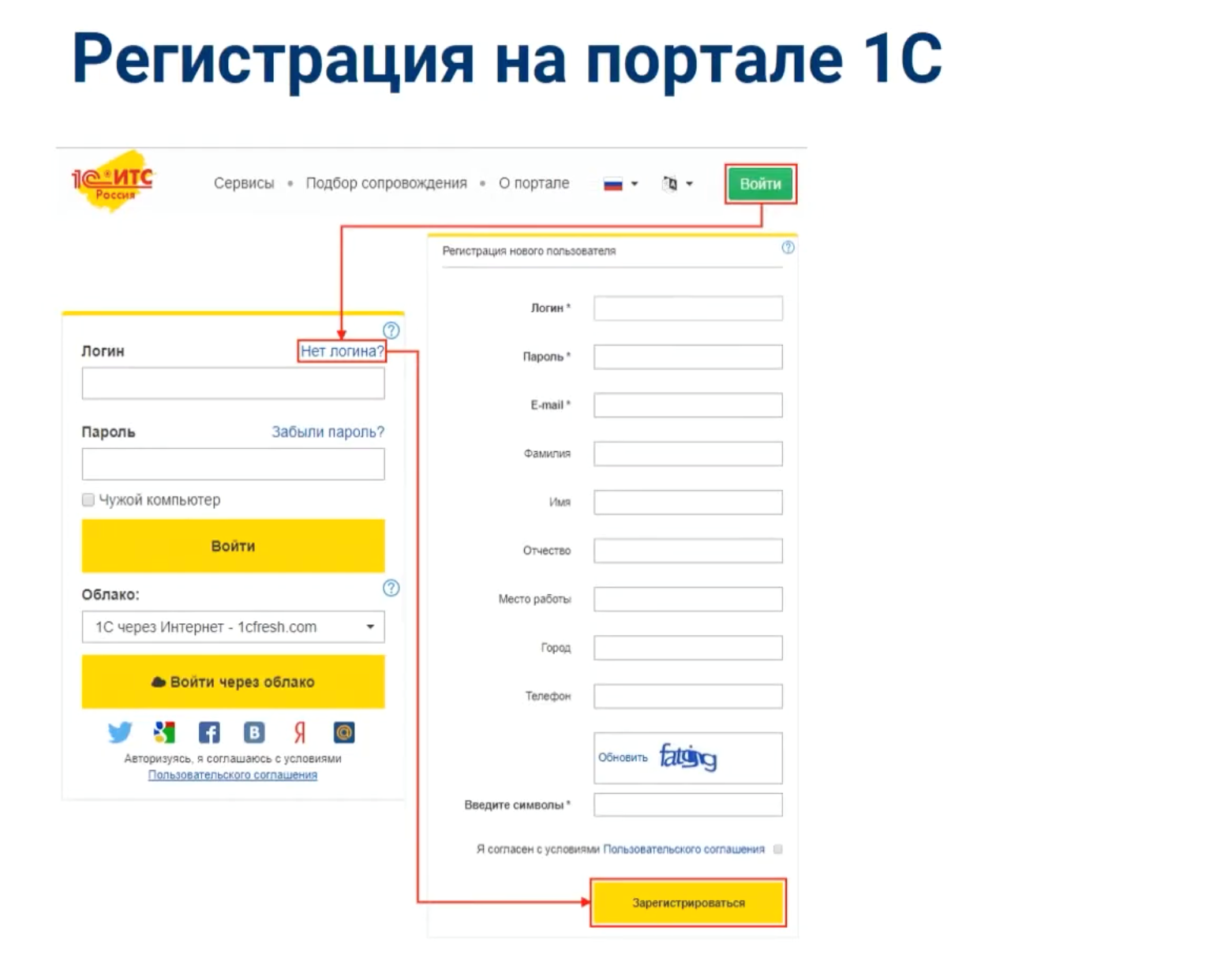 Рис.1. Регистрация на портале «1С»
-
Заполнение анкеты. Откроется форма регистрации нового пользователя. Здесь нужно указать:
- E-mail: это ваш главный идентификатор и способ восстановления доступа. Указывайте действующий адрес.
- ФИО: желательно писать реальные данные, чтобы коллеги и партнеры понимали, с кем имеют дело.
- Логин: придумайте уникальное имя для входа. Система проверит, свободно ли оно.
- Пароль: придумайте сложный пароль.
- Подтверждение почты: после нажатия кнопки «Зарегистрироваться» на указанный email придет письмо с ссылкой для подтверждения. Это обязательный шаг. Без подтвержденного адреса вы не сможете приглашать других сотрудников.
Готово. Теперь у вас есть личный кабинет. Сразу после первого входа зайдите в свой профиль и измените название «абонента» с вашей фамилии на официальное название организации, если это необходимо. Это упростит навигацию в будущем. Это действие выполняется бесплатно и не требует получения дополнительных прав.
Компания «1С-Архитектор бизнеса» зарегистрирует вас на ИТС за 15 минут. Привяжем все продукты, настроим доступы — без ошибок и звонков в поддержку. Звоните, внедрим «1С» под ваши задачи.
У нас множество положительных отзывов клиентов, которые уже оценили качество нашего технологического сопровождения. Подробнее о наших услугах вы можете узнать на сайте.
Регистрация продукта «1С» на портале ИТС
Самый важный этап. Ваш личный кабинет — это пустая квартира. Чтобы в ней появилась мебель (обновления и сервисы), нужно «прописать» там ваши программы «1С».
Для регистрации программного продукта вам понадобится ПИН-код и регистрационный номер. Обычно это два набора цифр и букв, которые находятся в документах, вложенных в коробку с программой. В современных поставках это лист формата А4 с инструкцией.
Не путайте эти два кода. Регистрационный номер — это постоянный идентификатор вашего продукта (обычно начинается с цифр, например, 1234567890). ПИН-код — это одноразовый ключ активации (часто содержит и буквы, и цифры, например, AB12-CD34-EF56-GH78). ПИН-код нужен только для первичной регистрации, после использования он становится недействителен.
Важно: с 2025 года фирма «1С» упростила регистрацию. Теперь отправлять бумажную анкету по почте необязательно. Достаточно зарегистрировать продукт в личном кабинете на портале.
Пошаговая инструкция:
-
Войдите на портал portal.1c.ru под своей учетной записью.
-
В правом верхнем углу нажмите на свой логин и выберите пункт «Личный кабинет».
-
В левом меню выберите раздел «Программные продукты». В таблице будут перечислены программы, которые закреплены за вашим аккаунтом (рис.2)
 Рис.2. Регистрация программного продукта на портале «1С»
Если в таблице отсутствует программный продукт или нет самой таблицы, необходимо зарегистрировать программу.
Важно: если вы приобретаете электронные поставки программ «1С», то они автоматически добавляются в ваш личный кабинет.
-
Нажмите на кнопку «Регистрация».
-
Вы увидите кнопку «Зарегистрировать программный продукт». Нажмите ее.
-
Откроется форма (рис.3).
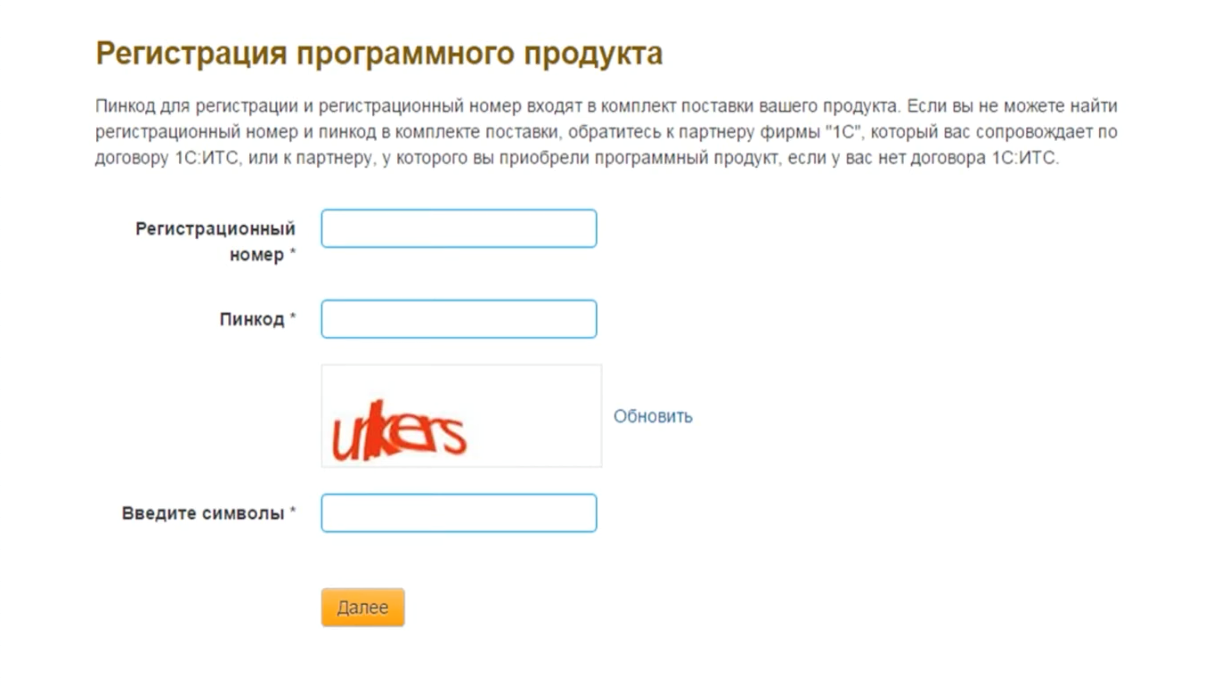 Рис.3. Регистрация программного продукта на 1С:ИТС
Внимательно заполните поля:
- ПИН-код (обычно 16 или 20 символов).
- Регистрационный номер продукта.
- Данные организации (наименование, ИНН). Система может подставить данные из вашего профиля, но их нужно проверить.
-
Нажмите «Далее» и следуйте подсказкам системы.
После успешной регистрации продукт появится в списке ваших программ. Теперь для него станут доступны обновления в разделе «1С:Обновление программ» .
Важный нюанс: если вы регистрируете продукт и параллельно отправили бумажную анкету по почте, приоритет имеют данные из бумажной анкеты. В случае расхождений, система будет считать «правильной» ту организацию, что указана на бумаге.
Настройка доступов для пользователей к порталу 1С:ИТС
Как мы уже писали выше, владелец абонента — это администратор. Он может открыть доступ к материалам, документации и сервисам для других сотрудников. Например, главному бухгалтеру нужно проверять контрагентов и вести учет, а системному администратору — скачивать обновления.
Выдавать свой пароль коллегам — плохая идея. Правильнее создать для них отдельные учетные записи через механизм «Приглашения».
Как пригласить сотрудника:
-
Убедитесь, что ваш e-mail подтвержден в профиле. Без этого функция приглашений работать не будет.
-
В личном кабинете выберите пункт меню «Приглашение пользователей».
-
Нажмите «Создать приглашение».
-
Заполните данные: ФИО сотрудника и его e-mail.
-
Обязательно установите флажок, дающий доступ к нужным сервисам (например, к документации). Если не установить сейчас, доступ можно будет настроить и позже.
-
Нажмите «Отправить приглашение».
Сотрудник получит письмо со ссылкой. Ссылка действует всего 7 дней. Перейдя по ней, ваш коллега или войдет под своим существующим логином (если он уже есть на портале), или зарегистрирует новый аккаунт. После этого он автоматически привяжется к вашей организации-абоненту и получит доступ к сервисам и возможностям, которые вы для него открыли. Эта функция особенно полезна для руководителей, которые хотят контролировать количество сотрудников, имеющих доступ к корпоративной информации.
Подключение интернет-поддержки пользователей «1С»
Самый главный вопрос: «Я все зарегистрировал, но в программе по-прежнему ничего не работает и просит логин. Что делать?».
Дело в том, что сама программа «1С» ничего не знает о ваших регистрациях на портале. Ей нужно дать команду. Для этого в программу вводятся логин и пароль от портала. Этот процесс называется «подключить интернет-поддержку».
Рассмотрим на примере «1С:Бухгалтерии предприятия» (ред. 3.0). В других программах путь аналогичный.
-
Запустите программу в режиме «1С:Предприятие».
-
Перейдите в раздел «Администрирование».
-
Найдите пункт «Интернет-поддержка пользователей» (рис.4).
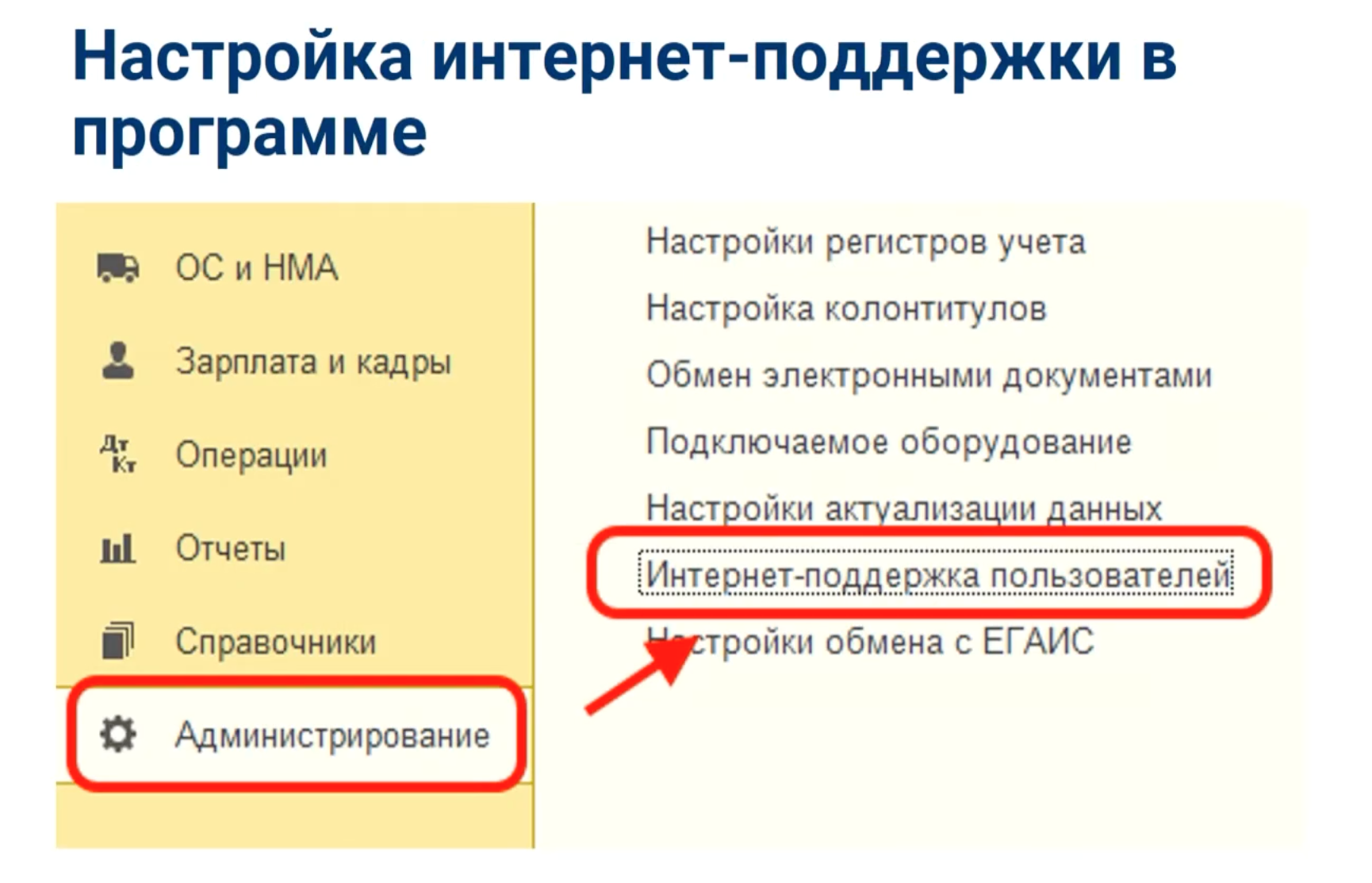 Рис.4. Настройка интернет-поддержки пользователей на платформе
«1С»
Рис.4. Настройка интернет-поддержки пользователей на платформе
«1С»
Если вы его не видите, возможно, потребуется настроить панель навигации (обычно это иконка шестеренки в правом верхнем углу формы, где можно добавить отсутствующие пункты).
-
Откройте форму и нажмите кнопку «Подключить интернет-поддержку».
-
В появившемся окне введите логин и пароль от портала 1С:ИТС (те самые, которые вы создали) (рис.5).
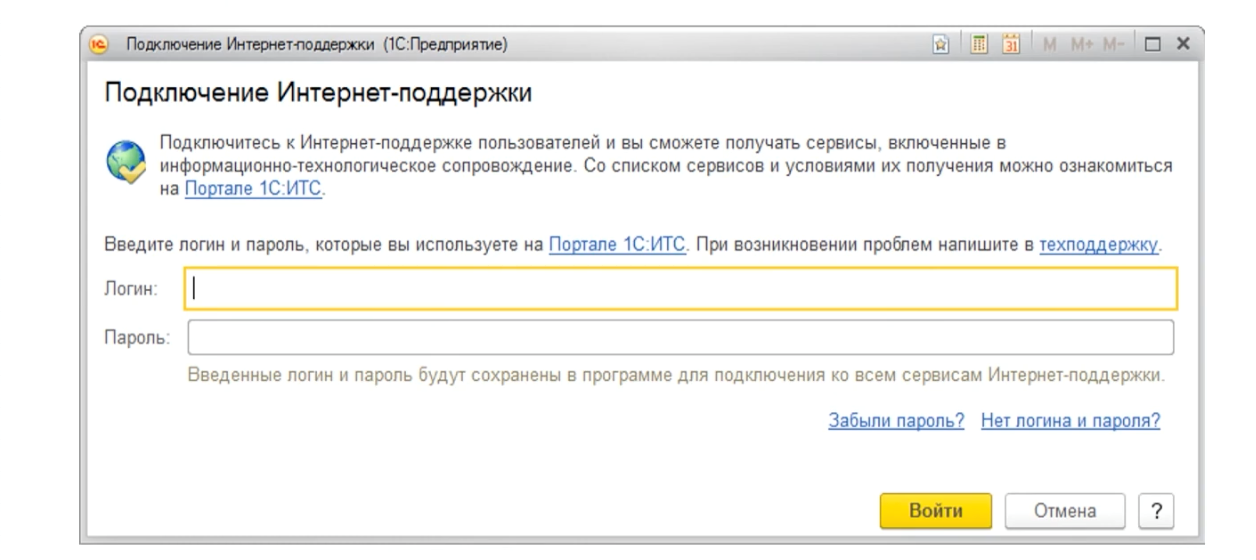 Рис.5. Подключение интернет-поддержки в программе «1С»
-
Нажмите «Подключить».
Если данные введены верно, программа установит связь с порталом. В поле «Логин» на форме появится ваш аккаунт, а в интерфейсе станет доступен «Монитор портала 1С:ИТС» .
Запутались в разделах «Администрирование» и не можете найти нужную кнопку? Подключение интернет-поддержки требует внимательности к деталям. Наши специалисты сделают это удаленно за несколько минут. Мы не просто введем логин-пароль, но и проверим корректность работы всех сервисов: обновлений, проверки контрагентов и отчетности.
После подключения интернет-поддержки программа «оживает». Например, начиная с версии 3.0.183, в «1С:Бухгалтерии» появилась функция автоматического обновления драйверов кассового оборудования именно через этот канал. Это значит, что при изменении требований ФНС, программа сама сможет подгрузить нужные драйверы, если интернет-поддержка активна.
Кроме того, становятся доступны:
- Проверка контрагентов (по ИНН из программы).
- Обновление классификаторов (адресов, банков).
- Автоматическое обновление конфигурации и отчетности прямо из программы, без ручного скачивания дистрибутивов.
Обратите внимание: логин и пароль от портала вводятся один раз в конкретной информационной базе. Если у вас несколько баз (например, отдельно бухгалтерия и отдельно зарплата), интернет-поддержку нужно подключить в каждой из них отдельно. Это частая ошибка: подключили в одной, а во второй программа продолжает «ругаться».
Заключение
Регистрация в экосистеме «1С» — это не просто формальность, а ключ к комфортной работе. Мы разобрали полный путь: как создать учетную запись на портале 1С:ИТС, как зарегистрировать купленные программы, настроить права доступа и подключить «1С» к интернет-поддержке.
После этих нехитрых действий ваша «1С» превращается в современный инструмент, который всегда актуален, всегда знает последние изменения в законодательстве и готов подстраховать вас при сдаче отчетности.
Мы являемся официальным партнером фирмы «1С» и поможем не только настроить софт, но и подобрать оптимальный пакет сопровождения для вашего бизнеса. Свяжитесь с нами — мы на связи и готовы помочь прямо сейчас.